Восстановить данные с флешки после сбоя файловой системы
Вставляете флешку — и Windows просит отформатировать её. Либо «Управление дисками» показывает файловую систему RAW, а объём накопителя вроде бы считывается, но открыть ничего не получается.
Вариант третий: проводник просто молчит, не отображая привычную букву диска.
Ситуация массовая и, к сожалению, типичная. Флеш-накопители — устройства с конечным ресурсом записи, а выдёргивание из USB-порта «на горячем» давно стало национальной привычкой. Статистика лабораторий восстановления данных говорит: до 80 % обращений с USB-флешками приходятся на программные сбои файловой системы — то есть на ситуации, когда данные физически на месте, но операционная система потеряла карту, по которой находит файлы. Разберёмся, как проверить восстановить данные с флешки после сбоя файловой системы, не усугубив проблему и не потеряв то, что ещё можно спасти.
Почему Windows видит накопитель как RAW: природа программного сбоя
RAW — это не файловая система. Это маркер отсутствия файловой системы. Когда операционная система выводит это обозначение, она честно признаётся: «Физическое устройство я вижу, но его внутреннюю разметку не понимаю». Представьте книгу, у которой вырвали оглавление и титульный лист — страницы на месте, текст читабелен, но понять, где одна глава заканчивается и начинается другая, невозможно.
В нормальном состоянии флешка размечена под FAT32, exFAT или NTFS. Каждая из этих систем хранит в служебных секторах загрузочную запись (Boot Sector) и таблицу размещения файлов — MFT для NTFS, таблицу распределения (FAT) для FAT32/exFAT. Именно эти структуры сообщают системе, где на носителе начинается папка, где лежит файл и сколько секторов он занимает.
Проблема возникает в момент записи. Если вы извлекли флешку, не дождавшись завершения операции, если произошёл сбой питания или зависание системы, запись в служебные сектора прерывается на полуслове. Загрузочная запись обрывается, таблица файлов повреждается — и Windows при следующем подключении обнаруживает лишь массив неструктурированных данных, который она обозначает как RAW.
Согласиться на предложение системы отформатировать диск — самый короткий путь к безвозвратной потере. Форматирование записывает поверх старой структуры новую, пустую таблицу, делая последующий поиск файлов на порядок сложнее.
Есть и менее очевидные причины. Иногда загрузочная запись повреждается из-за некорректной работы дешёвого контроллера флешки, который некачественно выполняет сборку мусора (garbage collection) в чипе NAND-памяти. Сюда же — сбои при обновлении прошивки контроллера (да, во флешках тоже есть прошивка) и ошибки при попытке системы создать новый раздел через консоль управления дисками. Во всех этих сценариях данные физически сохраняются в ячейках памяти, но логическая карта, позволяющая к ним обратиться, разрушена.
Первичная диагностика: как отличить логическую ошибку от аппаратной поломки
Прежде чем хвататься за софт, нужно определиться с природой сбоя. Это критически важный шаг: программные ошибки лечатся дома, аппаратные — только в лаборатории. Путаница на этом этапе стоит данных.
Проверка через «Управление дисками»
Откройте утилиту комбинацией Win + X → «Управление дисками» (или diskmgmt.msc через Win + R). Найдите флешку в списке — она отобразится с буквой диска или без неё. Обратите внимание на три параметра:
Объём. Если накопитель показывает свой реальный размер (14,9 ГБ у флешки на 16 ГБ, 29,7 ГБ у флешки на 32 ГБ) — это хороший знак. Контроллер работает, чип памяти определяется. Скорее всего, сбой чисто логический.
Файловая система. Значение RAW при корректном объёме — классический сценарий повреждения загрузочного сектора или таблицы файлов. Это именно тот случай, когда домашнее восстановление реально.
Состояние раздела. Если раздел отмечен как «Исправен» (Healthy), но файловая система RAW — повреждена только загрузочная запись, таблица файлов может быть цела. Это самый благоприятный сценарий для TestDisk.
Признаки аппаратной поломки
Аппаратный сбой проявляется иначе. Вот маркеры, при которых программные инструменты бессильны:
- Нулевой объём — «Управление дисками» показывает 0 байт или нераспределённое пространство без возможности создания раздела. Это означает, что контроллер не может связаться с чипом памяти.
- Неопознанное устройство — Windows выводит «USB-устройство не опознано» или отображает флешку как «Generic Flash Disk» с нулевым размером. Скорее всего, вышел из строя сам контроллер.
- Сильный нагрев — корпус становится горячим в первые секунды после подключения. Это признак короткого замыкания в контроллере.
- Неустойчивое определение — флешка периодически появляется и пропадает из системы, сопровождаясь характерным звуком подключения/отключения USB. Контактная группа чипа или сам контроллер работают нестабильно.
- Абсолютное молчание — устройство не реагирует ни на один порт, ни на одну операционную систему. Питание не подаётся.
При наличии хотя бы одного из этих признаков переходите сразу к последнему разделу материала. Программное сканирование в таком состоянии не просто бесполезно — оно опасно: напряжение на изношенных ячейках памяти может окончательно разрушить данные.
Тест на другом компьютере
Перед любыми манипуляциями подключите флешку к другому ПК или ноутбуку. Бывают случаи, когда проблема кроется в драйверах USB-хоста конкретной материнской платы, а не в самом накопителе. Если на другом компьютере флешка определяется нормально — копайте драйверы и настройки исходной системы, а не восстанавливайте носитель.
Почему команда chkdsk бесполезна при RAW-формате и что делать вместо неё
Рефлекс «запустить chkdsk» у пользователей Windows выработан годами. И он действительно спасает при лёгких повреждениях: битые кластеры, перекрёстные ссылки в таблице файлов, незакрытые дескрипторы. Но RAW — это другая история.
При запуске chkdsk E: /f (где E — буква проблемного диска) система ответит односложным отказом: «Тип файловой системы — RAW. Для дисков RAW команда CHKDSK недопустима». И это не баг, а защитный механизм.
Утилита chkdsk работает внутри существующей разметки: читает таблицу распределения файлов, проверяет целостность кластеров, исправляет логические несоответствия. Если таблицы нет — chkdsk не имеет отправной точки. Любая попытка «починить» отсутствующую структуру приведёт к записи мусорных данных в произвольные сектора, что уничтожит то, что ещё уцелело.
То же самое касается попытки «быстрого форматирования» через контекстное меню проводника. Быстрое форматирование перезаписывает только загрузочную запись и таблицу файлов, не затрагивая сами данные — но при этом создаёт новую пустую структуру, которая перезаписывает остатки старой. Восстановление после форматирования возможно, но гораздо сложнее и с меньшим процентом возврата.
Что делать вместо chkdsk: ничего не записывать на флешку. Отключить автозапуск в Windows, чтобы система не пыталась автоматически проиндексировать содержимое. И приступать к восстановлению с помощью специализированного ПО, которое умеет работать на физическом уровне — минуя файловую систему.
Алгоритм глубокого сканирования: использование TestDisk и специализированного ПО
Специализированные утилиты восстановления работают иначе, чем системные инструменты. Они обращаются к флешке напрямую, на уровне физических секторов, и ищут данные двумя методами: по сигнатурам файлов (у каждого формата — jpg, pdf, docx, mp4 — есть уникальная последовательность байтов в начале файла) и по остаткам файловой таблицы.
TestDisk: восстановление таблицы разделов
TestDisk — бесплатная утилита с открытым исходным кодом. Её главное преимущество: она не копирует файлы по одному, а пытается восстановить целую таблицу разделов и загрузочную запись. Если повезёт, флешка вернётся в рабочее состояние с полным набором папок и файлов — как будто сбоя не было.
Процесс выглядит так:
1. Скачайте TestDisk с официального сайта (cgsecurity.org). Распакуйте архив в удобную папку.
2. Запустите testdisk_win.exe от имени администратора.
3. Выберите «Create» — программа создаст лог-файл сессии.
4. В списке дисков найдите вашу флешку. Обращайте внимание на объём — он поможет не перепутать с жёстким диском.
5. Выберите тип таблицы разделов. TestDisk обычно определяет его автоматически (Intel/PC для флешек с MBR). Подтвердите выбор.
6. Выберите Analyse → Quick Search. Программа просканирует накопитель и покажет найденные разделы. Утерянный раздел подсветится зелёным или зелёным с литерой P (Primary).
7. Нажмите P для просмотра файлов — убедитесь, что содержимое на месте.
8. Если всё корректно, нажмите Write, чтобы записать восстановленную таблицу обратно на флешку.
9. Извлеките накопитель, подключите заново — проверьте, определилась ли файловая система.
Если Quick Search не нашёл разделов, запустите Deeper Search — он сканирует каждый сектор, что занимает больше времени, но находит даже сильно фрагментированные таблицы.
PhotoRec: извлечение файлов по сигнатурам
Если таблица разделов разрушена безвозвратно, TestDisk не поможет. Но на смену приходит PhotoRec — утилита из того же пакета, которая работает по другому принципу. Она игнорирует файловую систему целиком и ищет файлы по их «отпечаткам» — сигнатурам.
Запускается PhotoRec из того же архива, что и TestDisk. Интерфейс пошаговый:
1. Выберите флешку.
2. Укажите тип файловой системы (обычно «Other» для FAT/NTFS).
3. Выберите, сканировать весь диск или только свободное пространство.
4. Укажите папку на жёстком диске компьютера, куда будут сохранены найденные файлы.
5. Запустите сканирование. Время зависит от объёма накопителя — 16 ГБ флешка обрабатывается за 15–40 минут.
PhotoRec восстанавливает файлы без имён и без структуры папок — каждый файл получает порядковый номер. Это неудобно, но зато работоспособно даже при критическом повреждении носителя. Программа поддерживает около 480 форматов файлов, включая RAW-фотографии с камер.
Коммерческие альтернативы
| Утилита | Интерфейс | Сложность | Когда пригодится |
|---|---|---|---|
| R-Studio | Графический, профессиональный | Высокая | Сложные случаи: фрагментированные файлы, повреждённые RAID-массивы, реконструкция структуры папок |
| Recuva | Простой графический | Низкая | Лёгкие сбои, случайное удаление, быстрое сканирование |
| DMDE | Графический / Консольный | Средняя | Восстановление таблицы разделов, работа с RAW-образами, поддержка exFAT |
| UFS Explorer | Профессиональный | Высокая | Профессиональное восстановление, поддержка сложных конфигураций хранения |
R-Studio умеет реконструировать дерево папок по фрагментам файловой таблицы, что даёт шанс вернуть файлы с оригинальными именами. DMDE хорош при работе с exFAT — форматом, который используют флешки большого объёма (64 ГБ и выше) и который некоторые бесплатные утилиты поддерживают хуже.
Никогда не сохраняйте восстановленные файлы на ту же флешку, с которой идёт считывание. Каждый байт новых данных перезаписывает сектора, содержащие ещё не извлечённую информацию. Всегда используйте отдельный диск или раздел.
Что делать, если ничего не помогло
Если TestDisk не нашёл разделов, PhotoRec не обнаружил файлов, а R-Studio показывает только бессмысленный набор байтов — вероятнее всего, флешка была перезаписана (например, вы случайно согласились на форматирование и продолжали использовать накопитель). В этом случае процент возврата данных резко падает, но не обнуляется. Обратитесь в лабораторию восстановления: профессиональное оборудование может считать остатки данных с физического уровня чипа NAND.
Когда программные методы бессильны: признаки физического выхода из строя контроллера
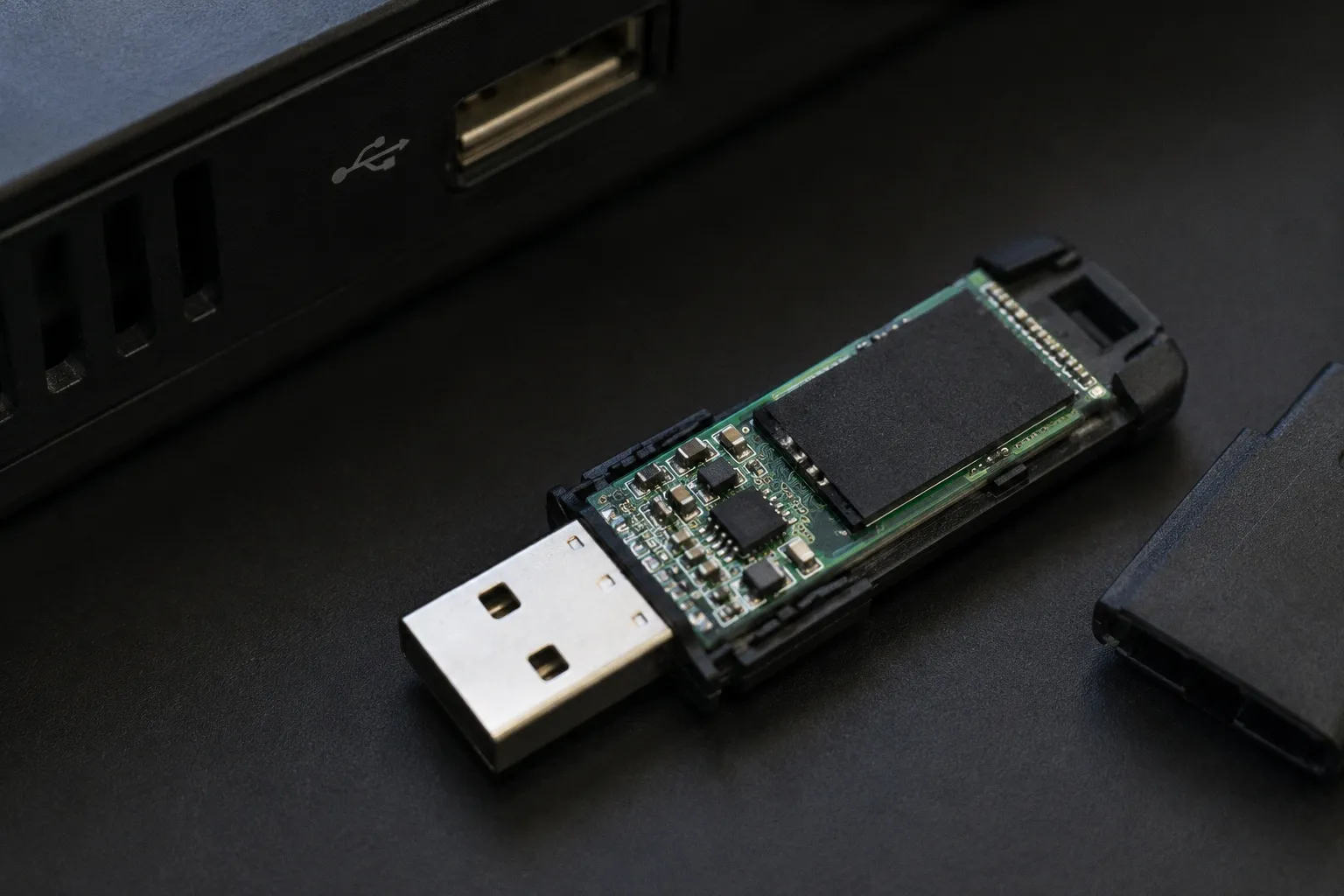
Внутри каждой USB-флешки — миниатюрная печатная плата с двумя ключевыми компонентами: чипом NAND-памяти, где хранятся данные, и контроллером — процессором, который управляет распределением информации по ячейкам, выполняет операции сборки мусора (garbage collection), выравнивания износа (wear leveling) и транслирует физические адреса памяти в логические, понятные файловой системе.
При выходе контроллера из строя связь между ОС и чипом памяти обрывается. Система видит пустое устройство или не видит его вовсе. Данные при этом физически сохранены в ячейках NAND, но обратиться к ним через стандартные USB-протоколы невозможно — нужен прямой доступ к чипу.
Подобно тому, как при покупке подержанных вещей и бытовой техники мы оцениваем физическое состояние ключевых узлов перед сделкой, с цифровыми носителями важно вовремя распознать критический износ. Флешки бюджетного сегмента особенно подвержены деградации контроллеров: производители экономят на чипах, используя упрощённые решения с ограниченным ресурсом.
Что делает лаборатория
Инженеры выпаивают чип NAND с платы флешки с помощью термовоздушной пайки. Затем подключают его к программатору — устройству, которое читает содержимое ячеек напрямую, минуя контроллер. Полученный дамп — полная побитовая копия всех данных — загружается в специализированное ПО, которое реконструирует файловую систему.
Это кропотливый процесс. NAND-память использует сложные схемы распределения данных (page interleaving, block striping), и без знания конкретного алгоритма контроллера собрать файлы из дампа — задача на стыке инженерии и детективной работы. Стоимость такого восстановления начинается от нескольких тысяч рублей и может достигать десятков тысяч, в зависимости от объёма и сложности.
Когда обращаться в лабораторию
Если флешка нагревается, не определяется ни на одном компьютере или показывает нулевой объём — не тратьте время на домашние эксперименты. Каждая попытка включения устройства с повреждённым контроллером увеличивает нагрузку на чип памяти. Чем быстрее вы передадите накопитель специалистам, тем выше шанс вернуть данные.
Итог прост: программный сбой файловой системы — ситуация обратимая в большинстве случаев. Главное — не форматировать флешку по просьбе системы и не пытаться «починить» её встроенными средствами Windows. Правильная диагностика, специализированный софт и терпение вернут ваши файлы. Аппаратная поломка — совсем другая история, где самодеятельность только навредит.