Проверяем износ SSD по SMART перед покупкой с рук
Вторичный рынок твердотельных накопителей привлекает ценой: б/у SSD обходится в полтора-два раза дешевле магазинного, а заявленные характеристики — те же интерфейсы SATA или NVMe, привычные объёмы.
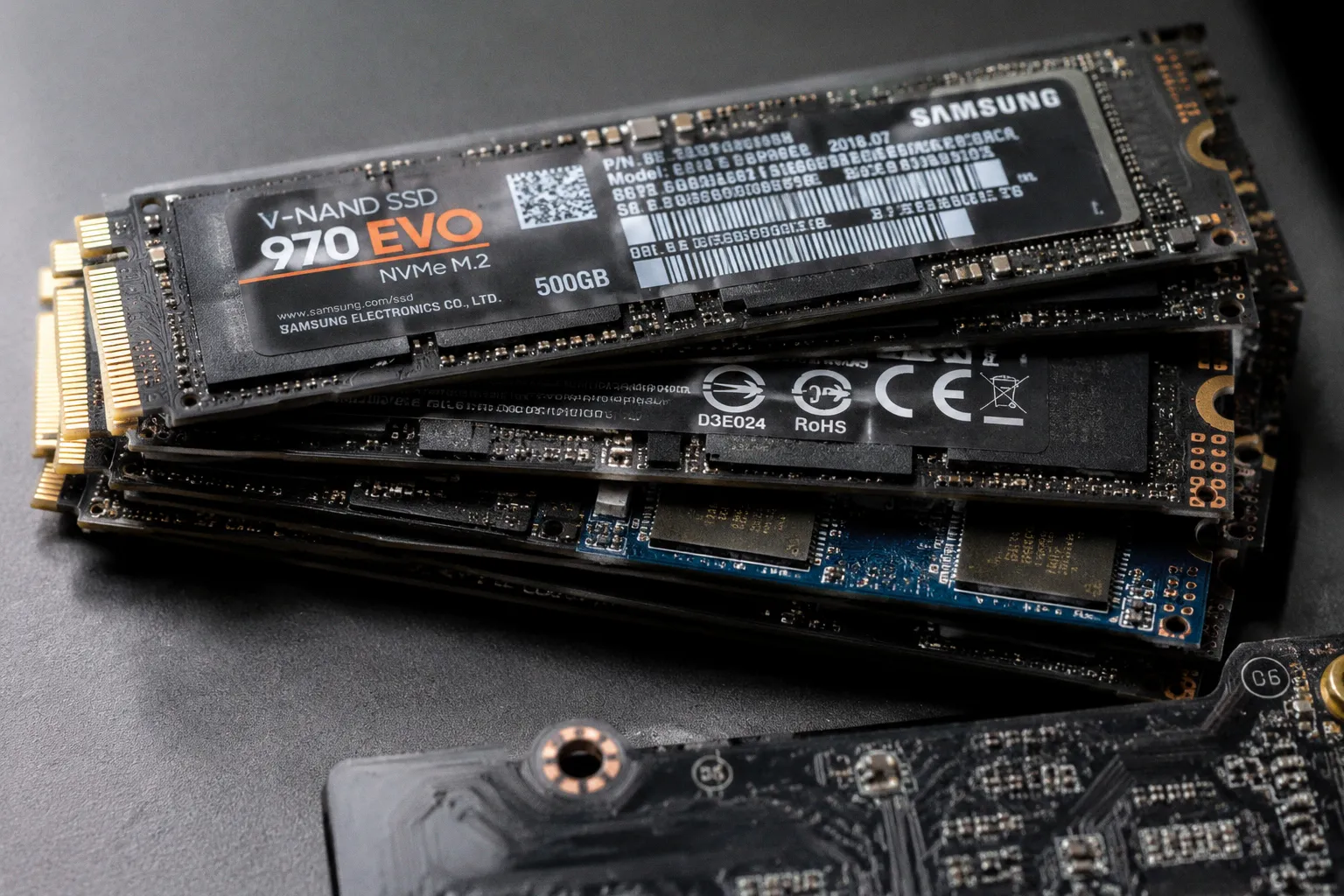
Но за внешней идентичностью скрывается ресурс, который у каждого экземпляра свой. Популярная утилита CrystalDiskInfo рисует зелёный или синий значок «Хорошо» — и этого многим покупателям достаточно. Достаточно, пока через пару месяцев накопитель не начинает сыпаться. Строка «Техсостояние» опирается на узкий набор параметров, а реальный износ ячеек памяти в эту формулу может не входить вовсе. Чтобы покупка с рук не превратилась в лотерею, нужно читать S.M.A.R.T. самостоятельно — без посредников в виде обобщённого статуса.
«Техсостояние: Хорошо» в CrystalDiskInfo — это не диагноз ресурса, а краткая сводка о наличии переназначенных секторов. Износ ячеек NAND она чаще всего не затрагивает.
Почему цветной индикатор в утилите — не ответ
CrystalDiskInfo стал де-факто стандартом быстрой диагностики: открыл программу, увидел синюю или зелёную полоску — и успокоился. Логика утилиты понятна: она собирает несколько ключевых атрибутов S.M.A.R.T. и при отсутствии критических отклонений выдаёт «Good». Но сам набор «критических» атрибутов ограничен — в первую очередь это счётчик переназначенных секторов (Reallocated Sector Count) и нестабильных секторов (Current Pending Sector).
Эти счётчики срабатывают, когда контроллер SSD уже столкнулся с нечитаемыми ячейками и заменил их резервными. То есть «Хорошо» означает, что контроллер пока справляется с дефектами самостоятельно. Но сам износ ячеек — медленная деградация, с которой контроллер борется методами wear leveling и подмены блоков, — в эту картину не входит. Накопитель может годами показывать «Good», при этом Percentage Used давно перевалил за 50% и уверенно приближается к 100%. К моменту, когда утилита покраснеет, запас прочности окажется исчерпан, и никакой цветовой индикатор это не предотвратит.
По теме также можно посмотреть Какие умные часы watch точнее измеряют женский стресс и сон.
По теме также можно посмотреть Сравнить турбо 1.5 и атмосферник 2.0 перед покупкой кроссовера.
Разберёмся подробнее, что именно стоит смотреть в таблице атрибутов и почему обобщённый статус — слишком грубый инструмент для решения о покупке.
Ключевые метрики: Percentage Used и Total Bytes Written
Два атрибута S.M.A.R.T. дают самую объективную картину ресурса накопителя. Их стоит изучить в первую очередь.
Percentage Used — показатель использованного ресурса, выраженный в процентах от заявленного производителем значения TBW (Total Bytes Written). Это главный индикатор: он показывает, какую долю от гарантированного срока службы SSD уже «проехал». Значение 0–30% говорит о том, что накопитель практически новый; 30–70% — активно эксплуатировался, но запас ещё есть; 70–100% — ресурс близок к исчерпанию. Стоит учитывать, что многие SSD продолжают работать и при 100% Used: контроллер продолжает wear leveling, а часть ячеек резерва ещё не задействована. Однако риск внезапного выхода из строя после этого порога ощутимо возрастает.
Total Bytes Written (TBW) — кумулятивный объём данных, записанных на накопитель с момента начала эксплуатации. Сравнивая это значение с паспортным TBW из спецификации модели, легко вычислить собственный «процент износа». Например, если производитель заявил ресурс 300 TBW, а утилита показывает Total Bytes Written около 90 ТБ, накопитель прошёл порядка трети ресурса. Разные производители могут обозначать этот атрибут по-разному — Host Writes, Total LBAs Written, Lifetime Writes — суть одна: общий объём записи.
Важный нюанс: TBW из S.M.A.R.T. и паспортный TBW — это разные величины. Паспортное значение описывает гарантированный минимум, после которого производитель перестаёт отвечать за работоспособность. Реальный ресурс конкретного экземпляра может быть как выше, так и ниже — в зависимости от качества кристаллов NAND, контроллера и условий эксплуатации. Но паспортная цифра — единственный ориентир, доступный покупателю на вторичном рынке.
На что обращать внимание в процентах
| Диапазон Percentage Used | Что это значит на практике |
|---|---|
| 0–30% | Накопитель почти новый или использовался в лёгких задачах |
| 30–70% | Активная эксплуатация, ресурс расходуется стабильно |
| 70–100% | Ресурс близок к исчерпанию, повышенный риск отказа |
| Свыше 100% | Формально ресурс превышен, дальнейшая работа — на свой страх и риск |
Percentage Used — главный индикатор износа. Если продавец показывает только общий статус утилиты и не может назвать эту цифру, стоит задуматься о природе такого умолчания.
Интенсивность эксплуатации: часы работы и циклы включения
Процент износа показывает, сколько данных прошло через накопитель, но не раскрывает, в каких условиях он работал. Здесь помогают ещё два атрибута: Power On Hours и Power On Count.
Power On Hours — общее время работы накопителя в часах. 10 000 часов — это примерно 13 месяцев непрерывной круглосуточной работы. 30 000 часов — почти 3,5 года в таком режиме. Для домашнего использования, где компьютер работает несколько часов в день, 10 000 часов — уже солидный срок. Для серверного или иного интенсивного применения — наоборот, относительно немного.
Power On Count — количество включений. Здесь важна обратная логика: высокое значение при небольшом Power On Hours говорит о том, что накопитель эксплуатировался в сценарии частых перезагрузок или кратковременных сессий. Типичный пример — рабочая станция, которая включается и выключается десятки раз в день, либо сервер с регулярными перезагрузками. У таких сценариев свои риски: постоянные циклы включения создают дополнительную нагрузку на контроллер и микропрограмму. Низкое значение Power On Count при высоких часах, напротив, говорит о длительной непрерывной работе — например, в составе домашнего NAS или медиасервера.
Оптимальной для б/у покупки считается ситуация, когда оба показателя соразмерны: умеренные часы при умеренном количестве включений. Это указывает на бытовое использование без экстремальных нагрузок — самый щадящий режим для твердотельного накопителя.
Есть ещё один косвенный признак, на который редко обращают внимание: температура на момент тестирования. Если SSD при простое показывает 50–60 °C, это может указывать на проблемы с охлаждением в системе продавца — а значит, накопитель часть своей жизни провёл в перегретом корпусе. Высокая температура ускоряет деградацию ячеек NAND, и в S.M.A.R.T. этот след проявится не сразу.
Какой софт использовать для диагностики
Универсальные утилиты показывают основной массив S.M.A.R.T.-атрибутов вне зависимости от бренда, фирменное ПО даёт более точные данные для конкретной линейки. В большинстве случаев лучше использовать оба инструмента.
Сравнение утилит
| Утилита | Что показывает | Ограничения |
|---|---|---|
| CrystalDiskInfo | Все основные атрибуты S.M.A.R.T., температуру, общий статус | Цветной статус часто не учитывает Percentage Used |
| HWMonitor | Температура, базовые параметры, текущая нагрузка | Подробный S.M.A.R.T. не раскрывает |
| Samsung Magician | Расширенные атрибуты Samsung, обновление прошивки, бенчмарк | Только для накопителей Samsung |
| WD Dashboard | Ресурс, температура, S.M.A.R.T. для моделей Western Digital | Не видит диски других брендов |
| Kingston SSD Manager | Износ, температура, прошивка для Kingston | Брендовая привязка |
CrystalDiskInfo остаётся самым удобным инструментом для быстрой оценки: достаточно открыть программу, развернуть список атрибутов и найти Percentage Used, Total Bytes Written, Power On Hours. Встроенные средства Windows — команда wmic diskdrive get status или PowerShell-скрипты — дают лишь поверхностную картину и для серьёзной диагностики не подходят.
Для углублённой работы с S.M.A.R.T. полезно изучить документацию производителя контроллера — там описаны специфические атрибуты, которые универсальные утилиты могут не распознавать или интерпретировать некорректно. Профильные форумы и базы знаний сообщества энтузиастов хранят коллективный опыт: какие атрибуты у каких контроллеров на что указывают, какие значения считаются нормальными для конкретных линеек. Это живое знание, которого нет ни в одной утилите.
Чего не покажет встроенный Windows-инструмент
Если вы привыкли к командной строке, wmic diskdrive get status вернёт лишь строку «OK» или «Pred Fail» — и это тот же уровень детализации, что и цветной значок в CrystalDiskInfo, только без цвета. PowerShell-командлет Get-PhysicalDisk покажет HealthStatus, но опять же в формате «Healthy» / «Warning» / «Unhealthy» — без конкретных атрибутов. Для реальной диагностики эти инструменты бесполезны: они заточены на обнаружение уже случившейся проблемы, а не на оценку остаточного ресурса.
Скрытые риски: что S.M.A.R.T. всё-таки не покажет
Даже подробный отчёт S.M.A.R.T. — не абсолютная гарантия. У технологии есть несколько слепых зон, которые стоит учитывать.
Отсутствие единого стандарта. Атрибуты S.M.A.R.T. формально стандартизированы, но на практике каждый производитель интерпретирует ID по-своему. То, что у Samsung называется одним идентификатором, у Kingston или Crucial может обозначать совсем другое. Универсальная утилита вроде CrystalDiskInfo отображает всё в едином интерфейсе, но за кулисами разбор данных идёт по таблицам соответствия, которые иногда отстают от новых моделей. Случаи, когда утилита показывала некорректный Percentage Used для свежих контроллеров Phison или Silicon Motion, неоднократно фиксировались на профильных форумах — и исправлялись только в следующих версиях софта.
Возможность программного сброса. S.M.A.R.T. хранится в памяти контроллера SSD, и теоретически часть атрибутов можно обнулить или исказить специализированным софтом. Для рядового пользователя это недоступно, но сам факт существует. Сбросить Percentage Used и TBW непросто — у большинства контроллеров эти данные защищены, — однако исключать такую возможность полностью нельзя. На вторичном рынке периодически всплывают экземпляры с suspiciously нулевым износом при видимых следах длительной эксплуатации — потёртости наклейки, следы термопасты на чипах.
То, что контроллер решил не показывать. S.M.A.R.T. отражает то, что контроллер SSD решил сообщить. Реальное состояние ячеек NAND, качество кристаллов, наличие скрытых производственных дефектов — всё это остаётся за кадром. Накопитель с 0% Percentage Used и идеальным статусом может выйти из строя из-за брака конкретной партии или неудачной прошивки. Примеры таких ситуаций регулярно появляются на форумах: владелец получает новый SSD, утилита показывает идеальную картину, а через три месяца контроллер уходит в read-only mode.
Износ без следов в S.M.A.R.T. Если контроллер хорошо справляется с wear leveling и распределяет запись равномерно, процент использованного ресурса растёт медленно, но физическая деградация ячеек идёт. S.M.A.R.T. отразит это с задержкой, и до поры до времени картина будет выглядеть благополучной. Особенно это касается QLC-накопителей, где ячейки изнашиваются быстрее, а контроллер агрессивно маскирует проблему за счёт SLC-кэша: пока кэш справляется, скорость записи держится на уровне, и только после его исчерпания становится видно, что накопитель деградировал.
Физическое повреждение. S.M.A.R.T. не отслеживает механические повреждения разъёмов, микротрещины на плате, окисление контактов. SSD, уроненный на пол или залитый жидкостью, может продолжать работать и показывать здоровые атрибуты — пока повреждённый контакт не окислится окончательно. Визуальный осмотр перед покупкой не менее важен, чем программная диагностика.
S.M.A.R.T. — это карта, а не территория. Она показывает то, что контроллер решил сообщить, в терминах, которые производитель решил использовать. Абсолютной защиты от подвоха она не даёт.
Итог: что требовать от продавца и как проверять
Покупка б/у SSD перестаёт быть лотереей, если подойти к ней как к технической задаче, а не как к доверительной сделке. У продавца имеет смысл запросить скриншот CrystalDiskInfo с развёрнутым списком атрибутов — не только цветную полоску статуса, а именно таблицу с Percentage Used, Total Bytes Written, Power On Hours и Power On Count. Если продавец ограничивается фразой «диск в идеале» или отказывается показать подробности, это само по себе диагностический признак.
Получив данные, стоит сопоставить их с паспортными значениями конкретной модели. Если Percentage Used не превышает 30–40%, а часы работы и количество включений соразмерны бытовому сценарию, накопитель заслуживает доверия. Если Percentage Used уже за 70% — стоит хорошо подумать, оправдана ли экономия. После покупки имеет смысл прогнать накопитель под интенсивной записью в течение недели: стресс-тест покажет, не появятся ли ошибки и переназначенные сектора.
Чек-лист того, что стоит запросить у продавца и проверить самостоятельно:
1. Скриншот CrystalDiskInfo с развёрнутой таблицей атрибутов — не общий статус, а конкретные значения Percentage Used, TBW, Power On Hours, Power On Count.
2. Паспортное TBW модели — находится на сайте производителя в спецификации; сопоставьте с тем, что показывает утилита.
3. Визуальный осмотр накопителя — следы ударов, окисления, повреждённые наклейки или их отсутствие.
4. Запуск фирменной утилиты производителя, если есть такая возможность — Samsung Magician, WD Dashboard и аналоги покажут больше, чем CrystalDiskInfo.
5. Тест записи после покупки — несколько дней интенсивной нагрузки подтвердят или опровергнут здоровье накопителя.
S.M.A.R.T. остаётся главным инструментом диагностики, но не единственным. Цветной индикатор в утилите — это подсказка, а не ответ. Ответ приходится собирать самому: по атрибутам, по сопоставлению с паспортом, по поведению под нагрузкой. Тогда б/у накопитель действительно окажется выгодной покупкой, а не тикающей бомбой замедленного действия.