Телефон не видит беспроводные наушники: пошаговое решение
Сбой почти всегда случается в самый неудобный момент: вечером хочется включить фильм, в транспорте — продолжить подкаст, перед рабочим звонком — убрать лишний шум, а смартфон упрямо показывает пустой список доступных устройств.
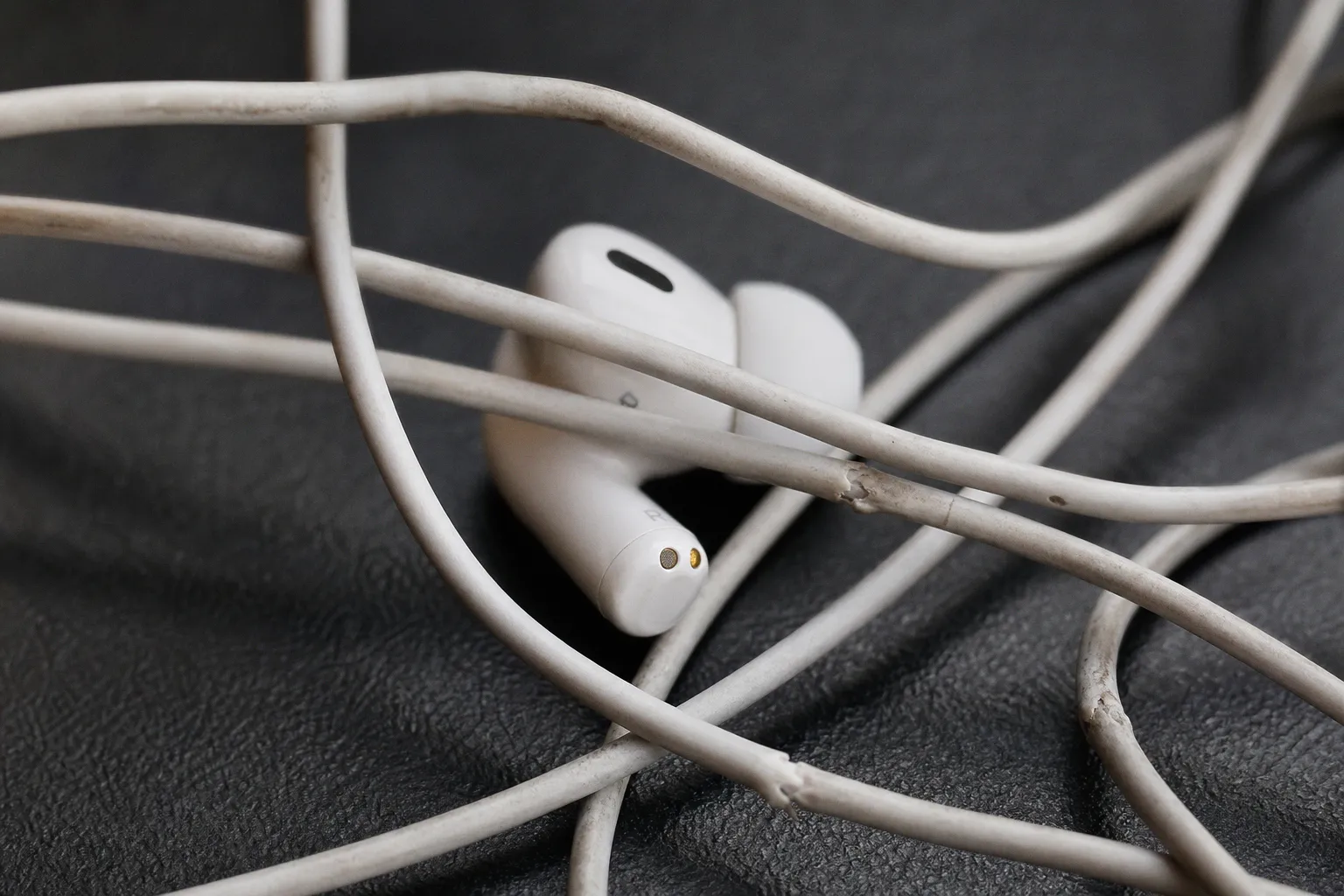
Наушники лежат рядом, кейс заряжен, Bluetooth включён — но телефон беспроводные наушники не видит.
В большинстве таких случаев техника не сломалась. Она просто оказалась в неудачном сценарии: наушники подключились к старому ноутбуку, не вошли в режим сопряжения, смартфон сохранил некорректную запись о прежнем соединении или система Bluetooth на Android начала работать с ошибкой. Я обычно не советую сразу сбрасывать телефон целиком: путь к нормальному звуку гораздо короче и спокойнее.
Сначала выясняем, кто именно «потерялся»
Есть две внешне похожие, но разные ситуации.
Первая: телефон раньше видел эту гарнитуру и подключался к ней, а теперь в списке Bluetooth она есть, но соединение не устанавливается или тут же обрывается. Это история о сохранённой паре, другом активном устройстве или сбое системы.
Вторая: смартфон вообще не находит беспроводные наушники — их названия нет ни среди подключённых, ни среди доступных устройств. Здесь чаще всего виноват режим сопряжения. Наушники могут быть полностью заряжены и прекрасно играть с ноутбуком, но для нового телефона оставаться «невидимыми».
Полезно на минуту убрать из процесса всё лишнее:
- выключить Bluetooth на старом смартфоне, планшете, ноутбуке и телевизоре, с которыми наушники уже были знакомы;
- положить оба наушника в кейс и убедиться, что контакты действительно начали зарядку;
- оставить телефон и кейс рядом, не через комнату и не в кармане куртки;
- на смартфоне открыть меню Bluetooth и дать ему несколько секунд на обновление списка;
- выключить и снова включить Bluetooth, а если это не помогло — перезагрузить смартфон.
Это кажется слишком простым набором действий, но у TWS-наушников есть неприятная бытовая привычка: они стремятся вернуться к последнему знакомому устройству. Вы достали их из кейса, а они уже тихо соединились с рабочим ноутбуком в спальне — и новый телефон в этот момент не может начать подключение.
Если наушники не отображаются в списке устройств, сначала нужно не «лечить Bluetooth», а вернуть наушники в режим, в котором они готовы знакомиться с новым телефоном.
Режим сопряжения: наушники должны не просто включиться, а искать новый телефон
Подключение Bluetooth-наушников к телефону начинается не с поиска на экране смартфона, а с правильного состояния самой гарнитуры. Обычное включение и режим сопряжения — не одно и то же.
У многих моделей после извлечения из кейса наушники автоматически пытаются соединиться с последним телефоном. Если такого устройства поблизости нет, они могут перейти в ожидание, но не всегда становятся видимыми для нового смартфона. Поэтому полезно ориентироваться не только на звук в наушниках, но и на индикатор кейса или самих вкладышей.
Базовый порядок действий
1. Уберите оба наушника в кейс на несколько секунд.
Так они завершают прежнее соединение и синхронизируются друг с другом. Если один наушник разряжен или не касается зарядных контактов, пара может работать странно: телефон увидит только один канал либо не увидит ничего.
2. Отключите гарнитуру от старых устройств.
Самый надёжный путь — временно выключить на них Bluetooth. Для моделей с поддержкой мультипойнта это не всегда обязательно, но в момент диагностики лучше не оставлять технике возможность выбирать за вас.
3. Откройте кейс рядом со смартфоном.
На Android для быстрого подключения Fast Pair телефон должен находиться примерно в пределах полуметра от аксессуара. Также потребуются включённые Bluetooth, геолокация и интернет. Геолокация здесь нужна не для слежения за маршрутом, а для работы механизма обнаружения устройств в Android.
4. Активируйте сопряжение способом именно вашей модели.
У одних наушников нужно удерживать кнопку на кейсе, у других — сенсорную площадку на обоих вкладышах, у третьих — открыть крышку в определённой последовательности. Светодиод обычно начинает мигать белым, синим или попеременно двумя цветами, но точный сигнал зависит от производителя.
5. На телефоне выберите «Добавить устройство» или «Подключить новое устройство».
Если название наушников появилось, нажмите на него один раз и дождитесь завершения процесса. Не стоит несколько раз быстро касаться строки: иногда смартфон воспринимает это как отмену или создаёт несколько неудачных попыток.
Если Android или старый телефон просит код, обычно подходят стандартные комбинации 0000 или 1234. В современных TWS-моделях это встречается редко, но с накладными наушниками, адаптерами и более старыми Bluetooth-гарнитурами ещё бывает.
Как не перепутать пару с похожим названием
В квартире нередко обнаруживается целая маленькая экосистема Bluetooth: телевизор, колонка, часы, старый фитнес-браслет, соседские устройства за стеной. В списке могут появиться два одинаковых имени наушников, особенно если одна пара раньше подключалась к нескольким людям в семье.
Выбирайте запись, которая появилась именно после перевода гарнитуры в режим сопряжения. Если сомневаетесь, закройте кейс: исчезнувшая строка и есть нужное устройство. Этот небольшой приём бережёт время и избавляет от попыток подключиться к чужой колонке вместо собственных наушников.
Почему телефон не видит наушники Bluetooth, хотя вчера всё работало
Когда гарнитура уже была подключена к этому смартфону, но внезапно перестала находиться или соединяться, причина чаще лежит в сохранённой записи Bluetooth. Телефон помнит устройство, наушники помнят телефон — но их представления о соединении перестают совпадать.
На iPhone и Android первым делом стоит удалить старую пару. В параметрах Bluetooth выберите наушники, нажмите «Забыть это устройство», «Отменить сопряжение» или похожий пункт, затем верните гарнитуру в режим сопряжения и подключите заново.
Это особенно полезно после:
- обновления системы смартфона;
- смены телефона, когда наушники по привычке цепляются к прежнему;
- использования наушников с ноутбуком или телевизором;
- неудачной попытки соединения при почти разряженном кейсе;
- долгого периода, когда гарнитура лежала без дела.
Стабильность Bluetooth зависит не только от расстояния. Толстая стена, металлический стол, корпус системного блока, сумка с ноутбуком и даже плотная толпа в метро могут ухудшить связь. Но если рядом со смартфоном наушники не видны совсем, это уже не вопрос дальности: сначала стоит проверить режим сопряжения и настройки.
| Симптом | Вероятная причина | Что сделать без лишних сбросов |
|---|---|---|
| Наушников нет в списке доступных устройств | Гарнитура не в режиме сопряжения | Убрать в кейс, отключить старые соединения, включить pairing по инструкции модели |
| Название видно, но подключение не завершается | Старая запись пары повреждена | Забыть устройство на телефоне и создать пару заново |
| Наушники подключаются к ноутбуку, но не к телефону | Автоматическое соединение с прежним устройством | Выключить Bluetooth на ноутбуке или отключить гарнитуру вручную |
| Один наушник не играет или не отображается | Вкладыши не синхронизировались, один не заряжен | Проверить контакты в кейсе, зарядить оба, выполнить штатный сброс модели |
| Соединение есть, но звук идёт из динамика телефона | В системе выбран другой выход звука | Нажать значок вывода аудио в плеере или панели управления и выбрать наушники |
Есть и отдельный сценарий: наушники подключились, но звук продолжает звучать из телефона. Это не поломка. В стриминговом приложении, видеоплеере или во время звонка смартфон иногда сохраняет прежний маршрут звука. На iPhone это выбирается через панель вывода аудио в Пункте управления, на Android — через панель быстрых настроек или значок устройства в самом приложении. Особенно часто такое случается после того, как телефон был подключён к автомобилю, телевизору или умной колонке.
Android: очистка Bluetooth, которая не стирает всю жизнь телефона
На Android Bluetooth — не одна кнопка, а системная служба со своим кэшем и сохранёнными данными. Если смартфон не находит беспроводные наушники после обычной перезагрузки и повторного сопряжения, можно очистить данные Bluetooth-приложения.
Названия пунктов немного различаются у Samsung, Xiaomi, Google Pixel и других марок, но логика одна: в «Настройках» нужно открыть список приложений, включить отображение системных приложений, найти Bluetooth, затем перейти в раздел хранилища и очистить кэш или данные.
Сначала я бы начал именно с кэша. Он удаляет временные файлы и обычно не трогает сохранённые пары. Если этого мало, очистка данных Bluetooth перезапустит сервис глубже — после неё может потребоваться вновь подключить часы, колонку, автомобильную систему и другие аксессуары.
Следующий шаг — сброс параметров сети. На разных оболочках он может называться «Сброс Wi‑Fi, мобильной сети и Bluetooth», «Сброс настроек сети» или находиться в разделе общих настроек. Смартфон при этом не станет «как новый»: фотографии, приложения и переписки останутся на месте. Но придётся заново вводить пароли Wi‑Fi и подключать Bluetooth-устройства.
Именно поэтому сетевой сброс лучше оставить на тот момент, когда простые меры уже не сработали. Он полезен, если проблема проявляется не с одной конкретной гарнитурой, а с любыми аксессуарами: колонками, автомобильной мультимедиа, умными часами.
Сброс Bluetooth — это не капитальный ремонт телефона, а уборка в его списке связей. Но после неё нужно быть готовым заново собрать привычную домашнюю экосистему.
Когда помогает безопасный режим
Иногда причина прячется не в наушниках и не в системе, а в установленном приложении. Автоматизаторы, утилиты для записи звонков, альтернативные аудиоплееры, программы для управления жестами и даже агрессивные «ускорители» телефона способны вмешиваться в работу беспроводных подключений.
Безопасный режим Android временно запускает смартфон без приложений, которые пользователь установил сам. Если в этом режиме наушники обнаруживаются и нормально соединяются, значит, конфликт почти наверняка программный. Тогда не нужно сбрасывать телефон: достаточно вспомнить, что появилось перед сбоем, и по очереди удалить или обновить подозрительные приложения.
Способ входа в безопасный режим зависит от марки смартфона. Обычно нужно вызвать меню выключения и удерживать пункт «Выключение», но точную комбинацию для конкретной модели лучше посмотреть в справке производителя. Здесь нет универсального жеста, и попытка угадать иногда просто перезагружает телефон.
AirPods: как сбросить пару без путаницы между поколениями
AirPods часто используют не только с iPhone, но и с Android, ноутбуками на Windows, телевизорами и игровыми консолями. Именно в таких смешанных сценариях они иногда начинают вести себя так, словно принадлежат только одному устройству: всплывающее окно на iPhone не появляется, Android не видит гарнитуру, звук уходит на MacBook.
Для AirPods 1-го, 2-го и 3-го поколений, а также AirPods Pro с кейсом, где есть кнопка настройки сзади, последовательность сброса выглядит так:
1. Поместите оба наушника в зарядный футляр и закройте крышку примерно на 30 секунд.
2. Откройте крышку кейса.
3. На iPhone удалите AirPods из списка Bluetooth-устройств, выбрав «Забыть это устройство». На Android также отмените старое сопряжение.
4. Удерживайте кнопку настройки на задней стороне кейса около 15 секунд.
5. Индикатор должен мигнуть оранжевым, а затем белым. Белый свет означает, что наушники снова готовы к созданию новой пары.
6. Поднесите открытый кейс к телефону и пройдите подключение заново.
У AirPods 4 и некоторых новых моделей AirPods Pro нет привычной физической кнопки сзади, поэтому повторять старую инструкцию буквально не стоит. Сброс там запускается серией двойных касаний по передней части зарядного футляра при открытой крышке. Последовательность чувствительна к темпу, и удобнее выполнять её, положив кейс на стол, а не удерживая на весу.
Для остальных брендов — Sony, JBL, Nothing, Huawei, Samsung, Xiaomi и десятков менее известных марок — сброс устроен по-разному. Где-то требуется удерживать обе сенсорные зоны, где-то — кнопку на футляре, где-то — положить вкладыши в кейс и несколько раз открыть крышку. Универсального «зажмите кнопку на 15 секунд» здесь нет: если делать это наугад, можно лишь включить голосового ассистента или изменить громкость.
Если инструкция давно потерялась, ищите её по полному названию модели, которое обычно написано мелким шрифтом на дне кейса или внутри крышки. Это важнее, чем название линейки: у двух поколений внешне похожих наушников процедура может различаться.
Не спешите объявлять наушники неисправными
Есть простой домашний тест, который помогает отделить проблему телефона от проблемы гарнитуры. Попробуйте увидеть наушники с другого смартфона, планшета или ноутбука. Не обязательно даже завершать подключение: достаточно, чтобы название появилось в поиске Bluetooth.
Если другое устройство видит гарнитуру, а основной телефон — нет, фокус стоит перенести на настройки смартфона: удалить пары, очистить кэш Bluetooth, выполнить сетевой сброс или проверить безопасный режим Android.
Если же наушники не появляются нигде, при этом индикатор не загорается, кейс не реагирует на зарядку или один вкладыш остаётся без признаков жизни, вероятнее аппаратная причина. В таком случае дальнейшие перезагрузки не вернут звук. Стоит проверить кабель, адаптер питания и чистоту зарядных контактов, а затем обращаться в сервис, особенно если гарнитура ещё на гарантии.
С контактами я советую обращаться без фанатизма: сухая мягкая салфетка, ватная палочка или очень мягкая щётка обычно достаточны. Не нужно заливать в кейс спирт, поддевать контакты иглой или сушить его горячим воздухом. Маленькая зарядная коробочка выглядит простой вещью, но внутри неё — аккумулятор, плата и тонкие пружинные пины.
Отдельно стоит сказать о «вирусных» советах из коротких роликов. В ленте регулярно появляются обещания вернуть любой Bluetooth одним секретным жестом, хотя техника почти всегда требует обычной последовательности действий. Прежде чем повторять рискованный трюк с разборкой кейса или сомнительной настройкой, полезно вспомнить, как вирусное видео превращает внимание в самоцель: зрелищность рекомендации и её практическая ценность — разные вещи.
Как сделать так, чтобы проблема не вернулась к вечернему просмотру
После удачного подключения я обычно советую потратить ещё две минуты на небольшой порядок в устройствах. Он особенно заметно улучшает жизнь тем, у кого одни наушники путешествуют между телефоном, ноутбуком, телевизором и планшетом.
Оставьте активными только те сопряжения, которыми пользуетесь. Старый телефон, проданный планшет или рабочий ноутбук, на котором гарнитура больше не нужна, лучше забыть в настройках наушников и Bluetooth. Так у пары будет меньше поводов внезапно уйти в другую комнату вслед за прежним хозяином.
Если модель поддерживает мультипойнт, настройте его осознанно: например, телефон и рабочий ноутбук — понятная комбинация. Добавлять туда телевизор, планшет и ещё один компьютер стоит только тогда, когда вы действительно готовы к автоматическим переключениям. Мультипойнт удобен, пока он обслуживает два понятных сценария; дальше он способен разрушить тот самый уют, ради которого наушники и покупались.
Наконец, не откладывайте обновления фирменного приложения производителя. Они не превращают старую гарнитуру в новую, но часто исправляют стабильность соединения, переключение между устройствами и работу микрофонов. Обновлять лучше при заряженных наушниках и кейсе, дома, а не за пять минут до выхода.
Телефон не видит наушники Bluetooth обычно не потому, что система стала непостижимо сложной. Просто у двух привычных вещей — смартфона и гарнитуры — разошлись сценарии: одна пытается вернуться к прошлому устройству, другая ждёт нового сигнала. Верните наушники в режим сопряжения, очистите старую пару, затем при необходимости приведите в порядок Bluetooth на телефоне. И только если гарнитура не видна ни одному устройству, стоит переходить от настройки к диагностике.