Беспроводные наушники: пошаговое подключение к смартфону
Подключение беспроводных наушников обычно занимает меньше минуты, если телефон обнаруживает их в нужный момент. Чаще всего задержка возникает на одном простом шаге: наушники включены, но не переведены в режим сопряжения.
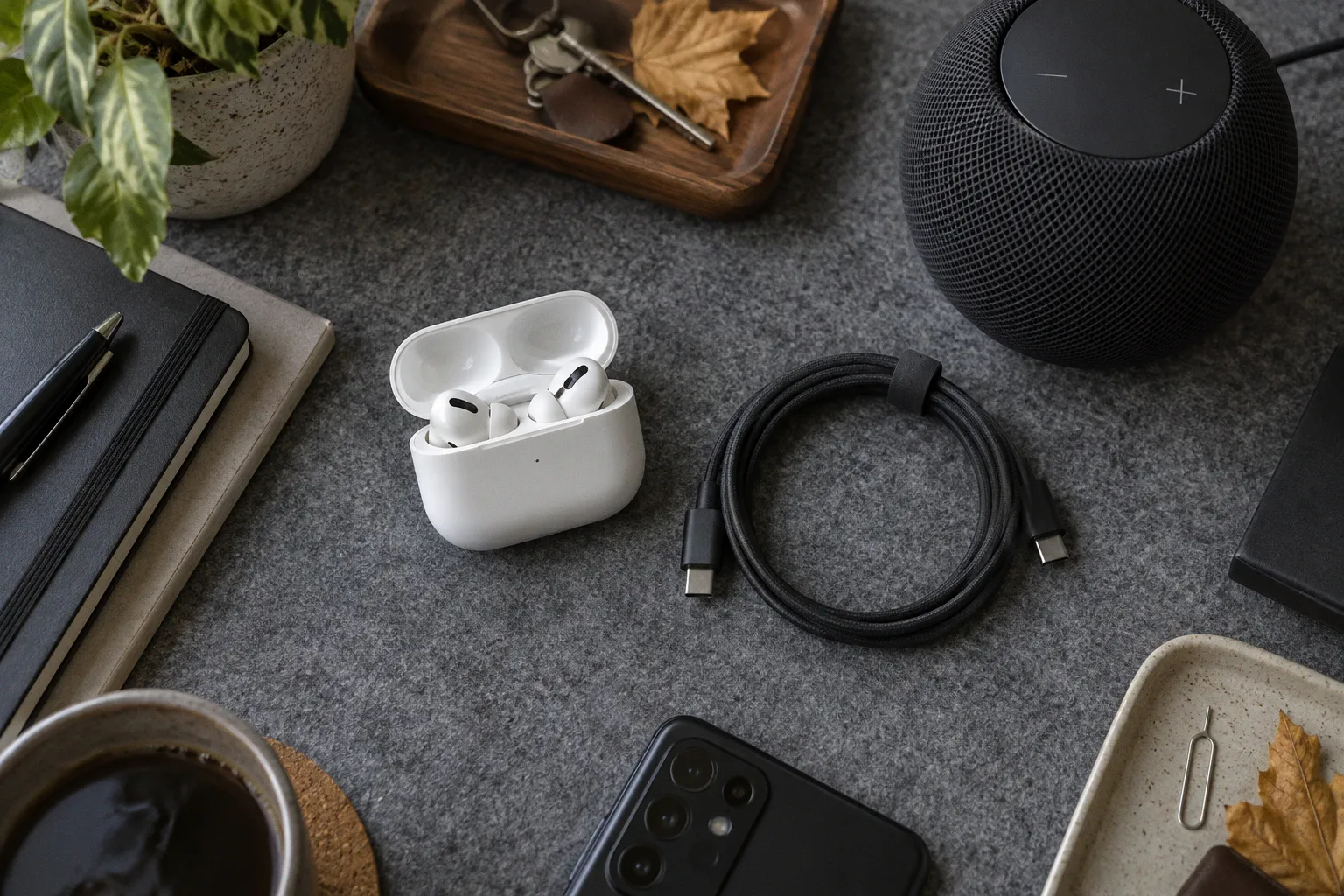
Смартфон тогда не показывает их в списке доступных устройств, и кажется, будто Bluetooth перестал работать.
Для первого подключения нужно подготовить наушники, открыть настройки Bluetooth на телефоне и подтвердить соединение. У разных моделей немного отличаются кнопки и жесты, но общая логика одна и та же. Ниже разберём, как подключить беспроводные наушники к телефону на Android и iPhone, а также что делать, если гарнитура не появляется в списке.
Как подключить наушники вручную
Перед началом проверьте заряд наушников и кейса. Если они разряжены, индикатор может не загореться, а попытка включить режим сопряжения окажется безрезультатной. Убедитесь также, что наушники не подключены к другому телефону, планшету или компьютеру: некоторые модели автоматически возвращаются к последнему устройству.
Дальше действуйте по шагам:
1. Откройте на смартфоне настройки Bluetooth. На Android нужный раздел обычно находится в настройках подключений или в меню «Подключённые устройства». На iPhone перейдите в «Настройки», затем в Bluetooth.
2. Включите Bluetooth и оставьте этот экран открытым. Так проще заметить новое устройство, когда оно появится.
3. Переведите наушники в режим сопряжения. У большинства моделей TWS для этого нужно открыть крышку кейса, извлечь наушники или удерживать кнопку питания либо Bluetooth примерно 3–5 секунд. Точный способ зависит от модели.
4. Дождитесь мигания индикатора или другого сигнала, который показывает, что наушники готовы к подключению.
5. Найдите название модели в списке устройств на телефоне и нажмите на него. Если появится запрос на сопряжение, подтвердите его.
После подключения включите музыку или короткое видео и проверьте, откуда идёт звук. Если он продолжает играть через динамик телефона, откройте настройки вывода звука и выберите наушники. Это особенно полезно, когда смартфон запомнил несколько Bluetooth-устройств и автоматически направил звук на колонку или автомобильную систему.
Телефон обнаруживает не просто включённые наушники, а те, которые сейчас открыты для сопряжения.
У некоторых моделей нет отдельной кнопки. Тогда режим поиска запускается при открытии кейса, извлечении наушников или удержании сенсорных площадок. Если индикатор не мигает, проверьте руководство именно к своей модели: одинаковое на вид управление у разных производителей может выполнять разные действия.
Быстрое подключение на Android и iPhone
Ручной способ работает с большинством Bluetooth-наушников. Однако современные смартфоны умеют предлагать подключение автоматически, если гарнитура поддерживает соответствующую технологию.
Android и Google Fast Pair
Google Fast Pair может показать на экране Android всплывающее окно с предложением подключить совместимые наушники. Для этого на смартфоне должны быть включены Bluetooth и геолокация, а сами наушники должны находиться рядом и быть готовы к сопряжению. Нажатия на предложение обычно достаточно, чтобы завершить первичную привязку.
Технология появилась в 2017 году и позднее получила дополнительные возможности, в том числе привязку устройств к аккаунту Google. Но Fast Pair поддерживается не всеми наушниками. Если окно не появилось, это не означает, что гарнитура неисправна: откройте список Bluetooth-устройств и подключите её вручную.
На отдельных телефонах и версиях Android названия пунктов меню могут отличаться. Также функции быстрого сопряжения зависят от версии системы и конкретной модели наушников. Для базового подключения достаточно обычного меню Bluetooth.
iPhone и наушники Apple
AirPods обычно предлагают подключение через экранное уведомление, когда кейс открыт рядом с iPhone. Если автоматическая карточка не появилась, проверьте Bluetooth в настройках и убедитесь, что наушники заряжены и не привязаны к другому устройству.
После первого подключения AirPods обычно проще использовать внутри экосистемы Apple: доступные функции и переключение между устройствами зависят от модели наушников, версии операционной системы и настроек аккаунта. Для наушников других марок процедура остаётся стандартной: включите режим сопряжения и выберите их в списке Bluetooth.
AirPods и другие Bluetooth-наушники на Android
AirPods можно подключить к Android-смартфону как обычную Bluetooth-гарнитуру. Базовое воспроизведение звука работает через стандартное сопряжение. Для перевода AirPods в режим поиска положите наушники в кейс, откройте крышку и удерживайте кнопку на задней стороне корпуса, пока индикатор не начнёт мигать белым. Затем выберите AirPods в списке доступных устройств на телефоне.
У AirPods Max вместо кнопки на кейсе используется кнопка управления шумоподавлением: её нужно удерживать, пока наушники не перейдут в режим обнаружения. После этого найдите их в настройках Bluetooth на Android.
При подключении к Android часть функций, доступных в связке с устройствами Apple, может работать иначе или быть недоступна. Это зависит от конкретной функции и приложения. Поэтому при выборе наушников для смешанной экосистемы стоит разделять две задачи: обычное прослушивание и дополнительные возможности вроде автоматического переключения, настроек управления или отображения заряда.
Та же логика действует для гарнитур других брендов. Если они поддерживают Bluetooth, их можно подключить через меню телефона; собственное приложение производителя может понадобиться для эквалайзера, обновления прошивки или переназначения жестов, но обычно не требуется для первого сопряжения.
Почему телефон не видит Bluetooth-наушники
Если смартфон не показывает гарнитуру в списке, начните с простых причин. В большинстве случаев наушники ещё не вошли в режим сопряжения либо уже подключились к другому устройству. Перезапускать телефон и сбрасывать гарнитуру сразу не нужно.
Проверьте по порядку:
- Режим сопряжения. Переведите наушники в режим поиска заново и следите за индикатором. Простое включение питания не всегда делает их видимыми для нового телефона.
- Заряд. Подключите кейс или наушники к зарядке, если индикатор не реагирует или гарнитура быстро отключается.
- Другое устройство поблизости. Отключите наушники от планшета или старого телефона. Если они автоматически подключаются к нему, новый смартфон может их не обнаружить.
- Старое сопряжение. Если наушники уже были подключены к этому телефону, удалите их из списка Bluetooth-устройств и начните поиск заново.
- Bluetooth на смартфоне. Выключите Bluetooth, подождите несколько секунд, включите снова и повторите поиск.
- Дистанция и помехи. Положите телефон рядом с наушниками и на время сопряжения уберите лишние препятствия между устройствами.
Если наушники видны, но подключение не завершается, удалите сохранённую запись о них в настройках Bluetooth и повторите сопряжение с нуля. На телефоне это обычно называется «Забыть устройство», «Удалить» или «Отменить сопряжение». Такой шаг очищает прежнюю привязку на смартфоне, но сам по себе не сбрасывает настройки наушников.
При проблемах с подключением Bluetooth-гарнитуры полезно проверить её на другом телефоне. Если она обнаруживается там, причина, вероятно, связана с сохранёнными настройками или Bluetooth-соединением первого смартфона. Если не обнаруживается нигде, проверьте заряд и способ включения режима поиска, а затем обратитесь к инструкции производителя.
Когда нужен сброс наушников
Сброс до заводских настроек имеет смысл, если наушники постоянно подключаются не к тому устройству, не появляются в списке после удаления старой привязки или работают нестабильно с несколькими телефонами. Перед сбросом отвяжите гарнитуру в меню Bluetooth на всех устройствах, к которым она подключалась: это помогает не дать прежнему смартфону перехватить соединение.
Универсальной комбинации для сброса нет. У одной модели нужно удерживать кнопку на кейсе, у другой — сенсорные площадки на обоих наушниках, у третьей порядок действий зависит от положения наушников в футляре. Не ориентируйтесь только на похожий корпус или марку: одинаковый жест может запускать разные функции.
После сброса обычно требуется провести сопряжение заново:
1. Зарядите наушники и кейс.
2. Удалите старую запись о гарнитуре в настройках Bluetooth телефона.
3. Выполните сброс по инструкции для точной модели.
4. Переведите наушники в режим сопряжения.
5. Выберите их в списке устройств на смартфоне и проверьте воспроизведение.
Сброс удаляет сохранённые настройки самой гарнитуры, поэтому после него могут вернуться заводские параметры управления или шумоподавления. Если проблема возникла лишь однажды, разумнее сначала отключить и снова включить Bluetooth, а не сразу стирать настройки.
Как сохранить стабильное подключение
После первого сопряжения смартфон обычно запоминает наушники и подключается к ним автоматически, когда они включены и находятся рядом. Если гарнитура часто перескакивает между телефоном и ноутбуком, проверьте функцию одновременного подключения к нескольким устройствам. На одних моделях она удобна для работы и вечернего просмотра, на других автоматическое переключение создаёт путаницу, когда звук внезапно уходит на компьютер.
При обычном использовании держите в уме три вещи: заряд, последнее подключённое устройство и состояние Bluetooth на смартфоне. Если наушники пропали из списка, сначала верните их в режим сопряжения и проверьте, не заняты ли они другим гаджетом. Если это не помогло, удалите старую привязку и подключите заново. Сброс оставьте для случаев, когда простое переподключение не решает проблему.
Так беспроводные наушники легче встроить в привычный сценарий: вынуть их из кейса по дороге, подключить к телефону для звонка или переключиться на вечернее видео дома. Большинство сбоев решается без сложных настроек, если идти от простого к радикальному и учитывать особенности именно своей модели.