Как подключить беспроводные наушники: от радио до Auracast
На 18-м километре велозаезда я обычно не думаю о кодеках. Думаю о том, почему в левом ухе внезапно пропал подкаст, хотя телефон лежит в нагрудном кармане и между нами — один слой мокрой джерси.
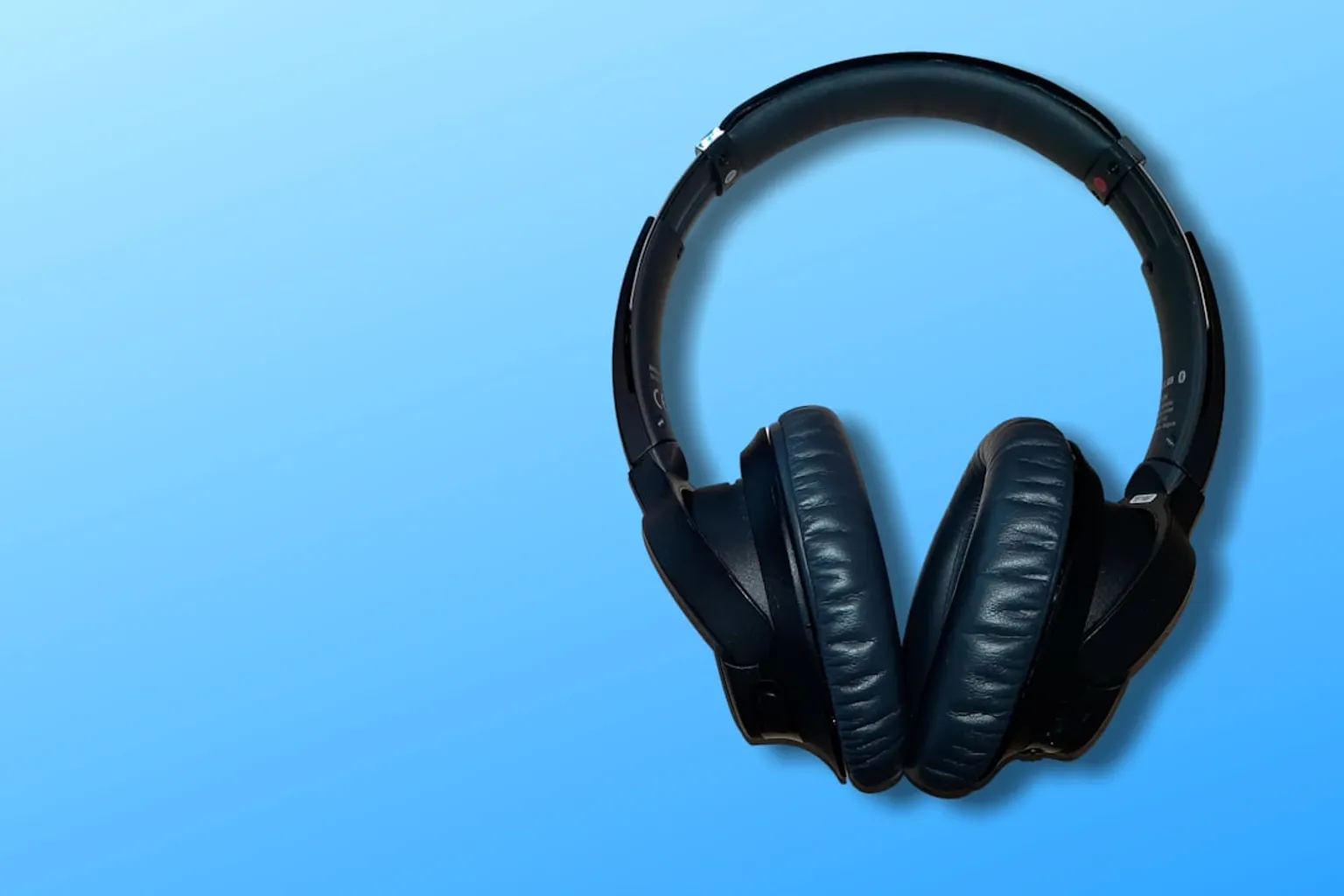
В таких условиях быстро выясняется: «беспроводные» — не название одной технологии, а целый набор очень разных способов доставить звук до ушей.
Одни наушники держатся за домашнюю базу через собственный радиоканал, другие просят привычное Bluetooth-сопряжение, третьи уже умеют ловить публичную трансляцию Auracast. Ошибка начинается там, где все три сценария пытаются настроить одинаково: открыть Bluetooth, нажать на красивое имя модели и ждать магии.
От домашней базы до телефона: беспроводной звук бывает разным
Самый старый и до сих пор живой формат — радиочастотные наушники с базой-передатчиком. Это типичный домашний комплект для телевизора: база стоит возле ТВ, получает звук по 3,5-мм разъёму, RCA или оптическому S/PDIF, а затем шлёт его в наушники по своему радиоканалу. Часто это диапазон 2,4 ГГц, иногда UHF — 863 или 915 МГц в зависимости от региона и модели.
Bluetooth тут не участвует. Телефон в списке устройств такие наушники не увидит, сколько ни обновляй экран. И это не поломка, а архитектура системы.
Радионаушники хороши на диване: передатчик постоянно запитан, не съедает батарею телевизора, а связь обычно стабильна в пределах квартиры. Но за порог базы не уйдёшь. Для пробежки, метро или рабочего созвона этот формат бесполезен.
Bluetooth-наушники живут иначе. Источник звука — смартфон, ноутбук, телевизор или плеер — сам становится передатчиком. Перед первым запуском устройства нужно познакомить, то есть сопрячь. После этого они обычно находят друг друга автоматически.
Наконец, Bluetooth LE Audio и Auracast меняют саму логику. Вместо приватной пары «телефон — мои наушники» появляется аудиотрансляция, к которой могут подключаться многие слушатели. По принципу это ближе к поиску доступной сети, чем к старому ритуалу сопряжения.
| Сценарий | Чем передаётся звук | Как подключается слушатель | Где это уместно |
|---|---|---|---|
| Радиочастотные наушники с базой | Собственный RF-канал на 2,4 ГГц или UHF | Наушники связываются с базой, а не с Bluetooth-меню телефона | Телевизор, домашний просмотр, стационарный ПК |
| Обычные Bluetooth-наушники | Классический Bluetooth | Однократное сопряжение в настройках источника | Телефон, ноутбук, планшет, совместимый телевизор |
| Auracast на базе LE Audio | Bluetooth LE Audio | Поиск трансляции через смартфон-ассистент, иногда QR-код или NFC | Общие просмотры, публичные пространства, групповые тренировки |
Если телефон не видит наушники, сначала выясните не «что сломалось», а «по какому вообще каналу они должны работать».
Как сопрячь наушники с телефоном без бесконечного мигания индикатора
Классическое подключение Bluetooth-наушников выглядит просто, но на практике чаще всего сбоит не радио, а порядок действий. Наушники могут быть включены, но уже пытаться вернуться к старому смартфону. Телефон может помнить прежнюю, зависшую пару. А кейс TWS-модели иногда заряжает вкладыши, но не переводит их в режим поиска.
Рабочая последовательность такая:
1. Зарядите наушники и откройте кейс, если это TWS-модель. Формально для сопряжения может хватить нескольких процентов, но при почти пустой батарее наушники нередко уходят в сон или обрывают настройку на середине. На длинной тренировке это особенно раздражает: вроде бы всё подключилось на парковке, а через два квартала звук исчез.
2. Переведите наушники именно в режим сопряжения. Обычно нужно удерживать кнопку питания, пока индикатор не начнёт мигать в особом ритме. У полноразмерных моделей кнопка часто расположена на чашке; у компактных — на кейсе или сенсорной панели самих вкладышей. Просто включить наушники недостаточно: они могут включиться и молча искать уже знакомое устройство.
3. Откройте Bluetooth-настройки телефона. На Android и iOS путь отличается по названию пунктов, но логика одна: включить Bluetooth, дождаться списка доступных устройств, выбрать название модели и подтвердить подключение, если система попросит.
4. Проверьте не только факт подключения, но и маршрут звука. Телефон иногда показывает статус «Подключено», а музыка продолжает идти через динамик. Запустите любой трек, откройте выбор аудиовыхода и вручную укажите наушники. Для звонков отдельно посмотрите, включён ли профиль гарнитуры: иначе музыка будет играть, а собеседника придётся слушать через телефон.
5. Дайте паре один короткий тест в движении. Уберите смартфон туда, где он будет лежать в реальной жизни: в карман шорт, поясную сумку, рюкзак. Пройдитесь, развернитесь корпусом, включите трек с плотным басом и голосом. Это не лаборатория, зато сразу видно, не отваливается ли одно ухо и не переключается ли звук обратно на часы или автомобильную систему.
После первого сопряжения наушники обычно цепляются к телефону сами. Но «обычно» — слово опасное. Если рядом лежит старый планшет, ноутбук с открытой крышкой или второй телефон, наушники могут вцепиться в тот источник, который проснулся раньше. Поддержка многоточечного подключения облегчает жизнь, но добавляет ещё один слой путаницы: звук приходит с одного устройства, микрофон активируется на другом, а пользователь ищет проблему в наушниках.
Почему беспроводные наушники не подключаются
Самый частый сценарий: название наушников не появляется в списке. Не надо сразу сбрасывать устройство до заводских настроек. Сначала пройдите короткую дистанцию от простого к жёсткому:
- выключите Bluetooth на старом телефоне, планшете и ноутбуке, с которыми наушники уже были знакомы;
- положите оба вкладыша в кейс на 10–15 секунд, затем снова откройте крышку и включите режим поиска;
- на телефоне удалите старую запись наушников из списка сохранённых устройств, после чего создайте пару заново;
- перезагрузите смартфон, если Bluetooth-меню зависло на статусе «Подключение»;
- проверьте, не подключены ли наушники к телевизору, часам или бортовой системе автомобиля — некоторые модели делают это без заметного уведомления;
- в последнюю очередь выполните сброс наушников по инструкции производителя: комбинации кнопок отличаются, и случайный долгий тап на сенсорном вкладыше не всегда запускает нужный режим.
В случае с TWS есть отдельная неприятность: правый и левый вкладыши могут потерять связь друг с другом. Тогда телефон видит только один канал, музыка звучит в одном ухе или оба вкладыша отображаются как два разных устройства. Здесь помогает именно штатный сброс пары, а не десять попыток подключиться заново.
Проверяйте и банальную вещь — заряд контактов. В полевых условиях я не раз видел «умерший» левый наушник, который на деле просто не сел на пины в кейсе из-за пыли, ворса или влажности. Один сухой ватный тампон порой делает для звука больше, чем обновление прошивки.
Что Auracast меняет в привычном подключении
Стандарт Auracast в наушниках — это часть экосистемы Bluetooth LE Audio. Финальная спецификация LE Audio была представлена в 2022 году, и её смысл не сводится к очередной букве в характеристиках. Технология позволяет одному передатчику вести аудиовещание на неограниченное количество совместимых приёмников: наушников, колонок, слуховых аппаратов.
Представьте не абстрактную «умную среду», а вполне земной сценарий. На велотренировке инструктор запускает комментарий или музыку в общую трансляцию. Каждый подключается к ней в своих наушниках, выбирает удобную громкость, а соседний зал не получает лишний шум. Или телевизор дома отправляет фильм сразу в две пары наушников — без разветвителей, переходников и попыток синхронно нажать Play на двух телефонах.
У классического Bluetooth был характер одиночки. Источник создаёт устойчивую пару с конкретной гарнитурой. Auracast работает как вещание: трансляцию можно найти и присоединиться к ней. В публичном пространстве это может запускаться через QR-код или NFC-метку. В другом варианте смартфон ищет доступные каналы и направляет поток в наушники.
Здесь есть важная поправка к рекламным обещаниям. На практике смартфон чаще всего остаётся ассистентом — Broadcast Assistant. Именно он сканирует эфир, показывает названия доступных трансляций, помогает выбрать нужную и передаёт звук в совместимые наушники. Это не режим, в котором любые наушники сами увидят табличку Auracast в аэропорту и моментально зазвучат.
Для собственной приватной трансляции на совместимом смартфоне можно включить функцию вроде «Трансляции звука», задать имя канала и защитить его паролем с шифрованием AES-128. Такой вариант пригодится не только в публичных местах. Например, когда двое смотрят матч с одного телефона в поезде, а вокруг — ночной вагон, где динамик был бы формой агрессии.
Auracast хорош не тем, что «подключает всех», а тем, что каждому слушателю оставляет свой уровень громкости и свои наушники.
Задержка: почему общий просмотр раньше выглядел как плохой дубляж
Групповое прослушивание упирается не только в сам факт передачи. Если у двух слушателей разъезжается звук, один уже слышит удар по мячу, а другой — ещё нет. В фильме это превращает реплики в плохо озвученный ролик; в спортивной трансляции ломает момент.
Профиль BAP 1.5 предусматривает обязательную синхронизацию по временным меткам и технологию Active Clock Correction. Она борется с clock drift — постепенным расхождением внутренних часов разных устройств. Заявленная задержка в такой схеме составляет 20–30 мс. Для общего просмотра это уже рабочий темп: картинка и звук не начинают жить отдельными жизнями.
Но не стоит переносить эту цифру на любую Bluetooth-гарнитуру. Задержка зависит от всей цепочки: передатчика, версии профиля, обработки сигнала в конкретных наушниках, телевизора или смартфона. Старый ТВ с Bluetooth может добавить заметный лаг, даже если наушники в теории поддерживают свежие стандарты.
Почему Bluetooth 5.2 на коробке ещё ничего не гарантирует
На коробках уже давно печатают Bluetooth 5.2, 5.3 и 5.4. Это полезная информация, но для Auracast её недостаточно. Версия Bluetooth — не пропуск в новую экосистему, а только одна из ступеней.
Для работы Auracast нужны одновременно:
- Bluetooth версии 5.2 или новее;
- поддержка Bluetooth LE Audio;
- кодек LC3;
- совместимый чипсет;
- реализованная производителем поддержка в прошивке и интерфейсе устройства.
Иными словами, два гаджета с одинаковой надписью Bluetooth 5.2 могут вести себя совершенно по-разному. Один увидит трансляцию Auracast, второй останется отличной, но классической Bluetooth-гарнитурой. Производители также не всегда заранее называют модели прошлых лет, которые получат новую функцию обновлением. Рассчитывать на будущую прошивку при покупке — плохой план.
С телефоном та же история. Нужна не только подходящая версия радиомодуля, но и программная поддержка. На некоторых совместимых смартфонах функция трансляции уже вынесена в настройки Bluetooth. На других железо может быть близким по возможностям, но в меню нужного пункта не окажется.
Как не перепутать поддержку Auracast с обычным мультипоинтом
Мультипоинт и Auracast решают разные задачи, хотя в рекламе их часто ставят рядом.
Мультипоинт позволяет одним наушникам держать связь, например, с ноутбуком и телефоном. Вы слушаете рабочий созвон на компьютере, затем приходит вызов на смартфон — наушники переключаются. Это удобство одного владельца и нескольких его устройств.
Auracast — это один источник и много слушателей. Вы не переключаете свои наушники между гаджетами, а входите в общий аудиопоток. Для офиса, экскурсии, телепросмотра и публичной инфраструктуры это намного интереснее. Для человека, который хочет отвечать на звонки с телефона во время работы за ноутбуком, важнее именно мультипоинт.
Путаница между этими режимами приводит к обидным покупкам. Человек берёт модель «с современной беспроводной связью», а потом узнаёт, что она умеет подключаться к двум источникам, но не принимает Auracast-трансляции. Или наоборот: ждёт комфортной работы с двумя устройствами, а получил красивую перспективную функцию, которой вокруг пока почти негде воспользоваться.
Подключение к телевизору: где чаще всего теряется звук
Телевизор — отдельная дисциплина. Смартфон обычно дружит с Bluetooth без лишних вопросов, а вот ТВ может ограничивать тип устройств, задержку и регулировку громкости. Перед покупкой наушников для вечерних фильмов стоит открыть настройки именно своего телевизора, а не ориентироваться на надпись «Bluetooth» в общем описании модели.
Если телевизор поддерживает Bluetooth-аудио, сценарий похож на телефон: перевести наушники в режим сопряжения, открыть раздел звука или Bluetooth-устройств на ТВ, выбрать модель и проверить вывод. Но есть три привычные ловушки.
Во-первых, часть телевизоров после подключения наушников отключает встроенные динамики. Если один зритель слушает через гарнитуру, а второй — через динамики, это может не сработать без отдельного режима или внешнего передатчика.
Во-вторых, задержка. Диалог уже начался, губы на экране пошли, а голос догоняет через долю секунды. Для новостей терпимо, для кино и игр — нет. Настройки синхронизации звука иногда спасают, но не всегда: телевизор способен компенсировать только часть задержки.
В-третьих, старый телевизор может вовсе не передавать звук по Bluetooth, хотя сам умеет принимать его со смартфона. Тогда выручает внешний Bluetooth-передатчик, подключённый к оптическому выходу или разъёму 3,5 мм. А если задача — просто надёжно слушать ТВ без плясок с меню, радиочастотный комплект с базой иногда рациональнее модной TWS-гарнитуры. База включена в телевизор, наушники включены — и можно смотреть.
В этом месте технология не обязана быть самой новой. Она обязана выдерживать вечерний просмотр без переподключений, без рассинхрона и без того самого момента, когда все уже начали фильм, а один человек сидит в меню Bluetooth.
Что подготовить перед тем, как нажать «подключить»
Беспроводные наушники перестают быть капризным гаджетом, когда у каждого элемента цепочки есть понятная роль. База обслуживает домашний телевизор. Классический Bluetooth закрывает личный телефон и ноутбук. Auracast готовит почву для общего звука — но только там, где готовы и источник, и смартфон, и сами наушники.
Перед стартом я бы пробежался по короткому списку, как перед выездом в дождь:
- наушники заряжены, контакты кейса чистые, оба вкладыша просыпаются;
- наушники действительно находятся в режиме сопряжения, а не ищут старый телефон;
- прежняя пара в настройках источника удалена, если подключение застряло;
- для телевизора проверен не только Bluetooth, но и задержка в реальном фильме;
- для Auracast подтверждены LE Audio, LC3 и поддержка функции конкретными моделями, а не только цифра «5.2» в спецификации;
- в рюкзаке, кармане и на беговой дорожке связь проверена так, как наушники будут использоваться каждый день.
Это и есть нормальная готовность устройства: не красивая иконка в меню, а звук, который не выпадает на повороте, не спорит с картинкой и приходит ровно туда, куда вы его отправили.