Процессор и видеокарта: как найти идеальный баланс производительности в ПК
Процессор готовит кадр. Видеокарта его рисует. Если первый этап занимает 6 мс, а второй 14 мс, система не станет быстрее от замены CPU: потолок задаёт GPU.
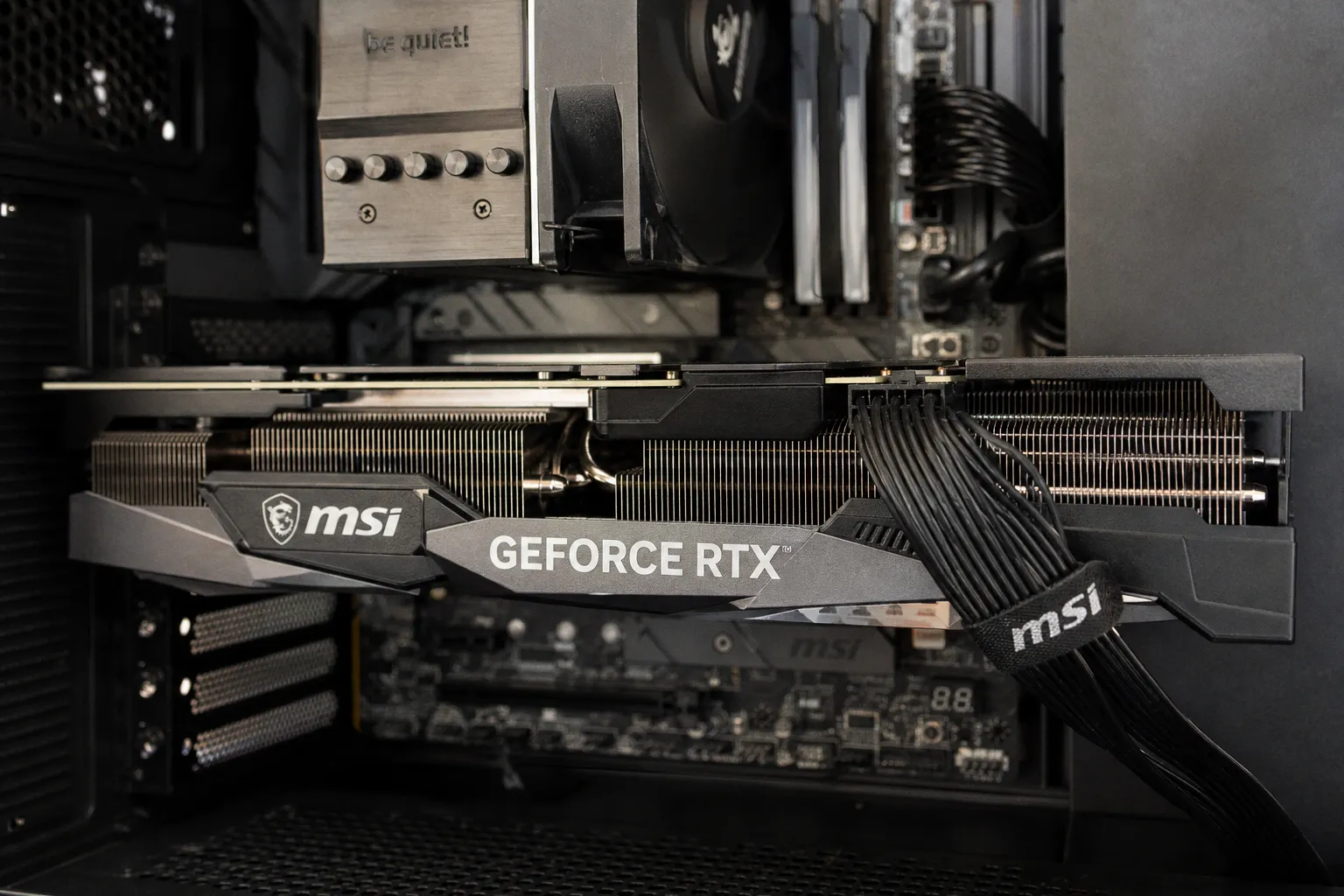
Если GPU укладывается в 4 мс, а CPU тратит 11 мс на игровую логику, физику, сетевой код и подготовку команд, дорогая видеокарта будет простаивать.
Именно так связаны процессор и видеокарта в играх. Не через абстрактный «процент bottleneck» из калькулятора, а через время обработки каждого кадра. Ограничитель меняется с разрешением, сценой, трассировкой лучей, числом объектов в кадре и даже положением камеры. Универсальной пары «без узких мест» не существует. Существует сборка, адекватная конкретному монитору и нагрузке.
Маркетинговая ошибка здесь типовая: купить мощную GPU под 4K, а затем играть в соревновательные шутеры в 1080p на низких настройках. Или поставить производительный CPU в систему с картой, которая упирается в рендеринг уже при 60 кадрах в секунду. Деньги потрачены. Частота кадров не выросла.
Как процессор и видеокарта делят кадр
Процессор не «передаёт картинку» видеокарте. Его работа сложнее и менее заметна в спецификациях. CPU рассчитывает игровую логику, поведение NPC, физику, обработку ввода, часть аудиоподсистемы, работу движка и драйвера. Затем он формирует команды рендеринга: какие объекты вывести, с какими текстурами, геометрией, шейдерами и параметрами освещения.
Видеокарта получает этот поток команд и исполняет его на своей стороне: геометрия, растеризация, шейдеры, эффекты постобработки, трассировка лучей, апскейлинг, вывод кадра. Упрощённо: CPU определяет, что нужно нарисовать; GPU считает, как именно это нарисовать.
Но игровая производительность связки процессора и видеокарты не сводится к двум средним значениям загрузки. Важны четыре параметра:
- Средний FPS. Удобен для общей оценки, но не показывает кратковременные провалы.
- Время кадра, frametime. Кадр при 60 FPS должен появляться примерно раз в 16,7 мс. Для 120 FPS бюджет сокращается до 8,3 мс, для 144 FPS — примерно до 6,9 мс. Любой компонент, который регулярно не укладывается в этот лимит, становится ограничителем.
- Редкие кадры — 1% и 0,1% low. Они показывают не рекордную частоту, а устойчивость. Именно здесь проявляются подгрузки данных, нехватка CPU-ресурсов, троттлинг, проблемы с памятью и накопителем.
- Потоковая нагрузка. Общая загрузка процессора в 35–45% не доказывает, что CPU свободен. Игра может упереться в один-два нагруженных потока, пока остальные ядра заняты частично.
Современный CPU с большим количеством ядер не получает автоматического преимущества в каждой игре. Движок должен уметь распараллеливать задачи, а планировщик ОС — корректно распределять их по ядрам. Частота, IPC, объём и задержки кэша, пропускная способность памяти, лимиты мощности — всё это участвует в подготовке кадра. Формула «больше ядер = больше FPS» работает плохо.
С видеокартой похожая проблема. Объём VRAM сам по себе не описывает скорость. Карта с 16 ГБ памяти может упереться в вычислительные блоки, пропускную способность памяти, лимит мощности или охлаждение. А модель с меньшим буфером может показать лучший результат в более лёгком рендеринге. Сравнивать GPU по одной цифре — по TFLOPS, ширине шины или гигабайтам — бессмысленно без тестов в заданном разрешении.
Баланс процессора и видеокарты измеряется не ценой компонентов, а временем кадра в целевой игре.
CPU-bound: видеокарта ждёт команды
Сценарий CPU-bound возникает, когда процессор не успевает подготовить работу для видеокарты. GPU в этот момент не загружена полностью не потому, что с ней что-то не так, а потому что ей нечего считать.
Типовой симптом: видеокарта работает на 50–75%, частота кадров не растёт после снижения разрешения или качества графики, а один либо несколько потоков CPU приближаются к предельной загрузке. В тяжёлой сцене частота кадров может упираться в одно значение независимо от того, включены ли ультранастройки или средние.
CPU-bound особенно часто встречается в следующих условиях:
1. Низкое разрешение и высокий целевой FPS. В 1080p видеокарта тратит меньше времени на кадр. Нагрузка быстрее переезжает на CPU. Для монитора 240 Гц требования к процессорной части заметно выше, чем для панели 60 Гц, даже при одной и той же видеокарте.
2. Стратегии, симуляторы, MMO и масштабные открытые миры. Здесь CPU считает множество объектов, ИИ, экономику, физику, сетевые события и дальние области карты. Видеокарта может быть производительной, но ей придётся ждать.
3. Высокая дальность прорисовки и плотность объектов. Эти настройки часто нагружают не столько GPU, сколько процессор и системную память.
4. Фоновые процессы. Браузер с десятками вкладок, запись экрана, антивирусное сканирование, компиляция или нестабильный драйвер способны испортить 1% low даже на формально мощной системе.
5. Перегрев и лимиты питания CPU. Компактный кулер, слабый прижим, высохшая термопаста, ограниченный PL1/PL2 или агрессивный профиль платы превращают нормальный процессор в источник троттлинга.
Показательна ситуация с апгрейдом. Пользователь меняет видеокарту на более быструю, запускает ту же игру в Full HD и получает прибавку 5–10%. Это не «плохая карта». Просто прежняя GPU уже была способна рендерить кадры быстрее, чем CPU их подготавливает. В таком сценарии замена процессора, памяти или настройка платформы даст больше, чем ещё один шаг вверх по GPU-линейке.
При этом нельзя делать вывод по одному тесту. В сюжетной игре с тяжёлой графикой система может быть GPU-bound, а в сетевом режиме той же игры — CPU-bound. В городе нагрузка может ложиться на процессор, в закрытой локации — на видеокарту. Усреднённый FPS сгладит разницу и ничего не объяснит.
GPU-bound: процессор закончил работу и ждёт рендеринг
GPU-bound — обратная ситуация. Процессор подготовил команды, но видеокарта долго исполняет рендеринг. Это нормальный режим для 1440p и 4K на высоких пресетах, особенно с трассировкой лучей.
Его признаки проще: загрузка GPU держится около 95–99%, снижение разрешения или тяжёлых графических параметров заметно поднимает FPS, а загрузка CPU по потокам не выходит в потолок. Процессор здесь не обязан работать на 100%. Напротив, его умеренная общая загрузка при полностью занятой GPU — штатная картина.
Видеокарту нагружают:
- разрешение экрана и масштаб рендеринга;
- качество теней, глобального освещения, отражений и эффектов прозрачности;
- трассировка лучей;
- разрешение текстур и потребление VRAM;
- тяжёлые шейдеры;
- отсутствие апскейлинга либо слишком консервативный режим его работы.
Снижение разрешения разгружает GPU, но почти не облегчает работу CPU. Поэтому переход с 4K на 1440p может дать крупный прирост FPS в GPU-bound, а в CPU-bound — почти ничего не изменить. Аналогично с настройками: уменьшение дальности прорисовки способно снизить процессорную нагрузку, а снижение качества теней или разрешения рендера чаще разгружает GPU.
| Изменение настройки | Что разгружается в первую очередь | Что обычно происходит с FPS |
|---|---|---|
| Снижение разрешения или render scale | Видеокарта | Крупный прирост при GPU-bound, слабый — при CPU-bound |
| Снижение трассировки лучей | Видеокарта и подсистема памяти GPU | Часто заметный прирост в тяжёлых сценах |
| Уменьшение дальности прорисовки | Процессор, память, иногда GPU | Снижает просадки в открытых мирах и симуляторах |
| Сокращение плотности NPC, транспорта, объектов | Процессор | Улучшает стабильность кадра при CPU-bound |
| Снижение качества текстур | В основном потребление VRAM | Помогает при дефиците видеопамяти, не обязано повышать средний FPS |
| Включение апскейлинга | Видеокарта | Эффективно, пока ограничителем остаётся GPU |
Апскейлинг не лечит CPU-bound. Он снижает внутреннее разрешение и разгружает графический рендеринг. Если видеокарта простаивает, а процессор не укладывается в бюджет кадра, переключение режима апскейлинга даст минимум. Иногда оно даже делает проблему заметнее: средний FPS не растёт, зато изображение становится хуже.
Если FPS не меняется после снижения разрешения, искать проблему нужно не в настройках теней, а в процессорной части и времени кадра.
Почему калькуляторы bottleneck бесполезны
Онлайн-калькулятор может выдать: «процессор ограничивает видеокарту на 18%». Эта цифра не имеет практического смысла без игры, сцены, разрешения, пресета, версии драйвера и целевой частоты обновления. Один и тот же ПК в 4K с трассировкой лучей может упираться в GPU, а в 1080p на низких настройках — в CPU.
Процент создаёт ложную уверенность. Он скрывает вопрос, который действительно нужно задавать: какой FPS нужен системе и в какой нагрузке?
Связка для разных задач выглядит по-разному:
| Сценарий | Приоритет при подборе | Что ломает баланс |
|---|---|---|
| Одиночные игры в 4K, 60–120 Гц | Производительная видеокарта, достаточный CPU среднего или высокого класса | Слабый БП, перегрев GPU, нехватка VRAM в тяжёлых пресетах |
| Игры в 1440p, 144–180 Гц | Сопоставимый уровень CPU и GPU | Экономия на памяти, охлаждении и материнской плате |
| Соревновательные игры в 1080p, 240 Гц и выше | Быстрый CPU, низкие задержки памяти, стабильный frametime | Покупка сверхдорогой GPU вместо усиления процессорной платформы |
| Стратегии, симуляторы, MMO | Производительность CPU на поток, кэш, память | Ориентация только на средний FPS и общую загрузку CPU |
| Монтаж, 3D, вычисления | Зависит от используемого софта и ускорения GPU | Выбор по игровым бенчмаркам без проверки рабочего ПО |
Подбирать нужно от монитора. Если в системе экран 60 Гц и владелец не планирует его менять, гнаться за связкой для 240 FPS нет смысла. Она будет простаивать в большинстве игр, а бюджет лучше оставить на качественный БП, охлаждение, накопитель или сам дисплей. Обратная ошибка — купить монитор 165 Гц, но собрать ПК, который держит эту частоту только в пустых сценах.
Практический порядок подбора выглядит жёстко, но экономит деньги:
1. Зафиксировать разрешение и частоту монитора. 1080p/240 Гц, 1440p/165 Гц и 4K/120 Гц — три разные задачи. У них разное соотношение затрат на CPU и GPU.
2. Выбрать пять-шесть реальных игр. Не «игры вообще», а конкретные проекты: сетевые шутеры, симуляторы, AAA с трассировкой, стратегии. Именно их тесты имеют вес.
3. Определить целевой показатель. Для одних жанров достаточно стабильных 60 FPS, для других нужен запас под 120, 144 или 240 FPS. Оценивать следует и средний FPS, и редкие кадры.
4. Смотреть тесты в нужном режиме. Бенчмарк в 4K Ultra не отвечает на вопрос о производительности в 1080p Low. Это разные режимы работы железа.
5. Оставить резерв под питание и тепло. Система, которая держит частоты первые три минуты, но затем режет лимиты, не сбалансирована. Она просто плохо собрана.
Для повседневной эксплуатации — от организации рабочего места до фоновых сценариев с несколькими устройствами — иногда полезнее не очередной игровой рейтинг, а практические советы для цифрового быта. Но производительность ПК всё равно приходится проверять измерениями, а не бытовыми аналогиями.
Память, накопитель и драйвер: третье звено, о котором забывают
Разговор о совместимости процессора и видеокарты обычно сводят к сокету и PCIe. Это неполная проверка. Пара может быть формально совместима и работать плохо из-за памяти, SSD, BIOS или питания.
Оперативная память влияет прежде всего на процессорную часть. Недостаточный объём приводит к обращению к файлу подкачки. Неудачный режим каналов сокращает пропускную способность. Высокие задержки и нестабильный EXPO/XMP-профиль ухудшают не только синтетические тесты, но и редкие кадры. В CPU-bound играх разница между корректно настроенной двухканальной памятью и компромиссной конфигурацией проявляется именно там, где пользователь видит рывки.
Накопитель не прибавляет FPS в уже загруженной сцене. Его зона ответственности — загрузка уровней, подгрузка текстур и данных мира. Для DirectStorage нужны NVMe SSD, стандартный драйвер NVM Express Controller, видеокарта с DirectX 12 и Shader Model 6.0. Сам по себе NVMe-накопитель не включает технологию и не устраняет дефицит оперативной или видеопамяти.
Минимальные требования Windows 11 к графике также не стоит трактовать как критерий игрового ПК: DirectX 12 и драйвер WDDM 2.0 — это базовый порог совместимости ОС, а не гарантия скорости. Процессор от 1 ГГц с двумя ядрами, 4 ГБ ОЗУ и накопитель от 64 ГБ подходят под формальное требование системы, но не описывают современную игровую нагрузку.
Отдельная зона риска — драйвер. Некорректно обновлённый пакет, остатки старого драйвера после замены GPU, конфликт утилит разгона, оверлеев и мониторинга могут дать нестабильный frametime. До покупки нового железа стоит исключить этот класс проблем. Он дешевле замены платформы.
PCIe: обратная совместимость не отменяет проверку платы
Совместимость PCIe между поколениями сохраняется. Устройство более нового стандарта способно работать с предыдущими ревизиями шины. Но фраза «встанет в слот» не означает «получит максимальную производительность» и тем более не означает, что сборка собрана корректно.
PCIe 6.0, например, предусматривает скорость 64,0 GT/s и для конфигурации x16 — пропускную способность до 256 ГБ/с. Для обычного игрового ПК эти цифры не являются причиной срочно менять платформу. Прирост FPS от более свежего поколения PCIe не гарантирован: он зависит от конкретной карты, режима линий и нагрузки. Большинство проблем в реальной сборке возникают не от номера версии шины.
Проверять нужно другое:
- Электрическую конфигурацию слота. Полноразмерный разъём не всегда подключён как x16. На некоторых платах второй длинный слот физически x16, но электрически работает с меньшим числом линий.
- Деление линий с M.2. У отдельных платформ часть линий может переключаться между PCIe-слотами и накопителями. После установки второго SSD конфигурация способна измениться.
- Версию BIOS. Новая видеокарта может корректно стартовать только после обновления прошивки платы. Особенно это относится к старым платформам и UEFI-конфигурациям.
- Габариты. Длина, высота, толщина в слотах и радиус изгиба силового кабеля измеряются до заказа, а не после снятия боковой стенки корпуса.
- Воздушный зазор. Трёх- и четырёхслотовая карта возле кожуха БП либо вплотную к нижнему вентилятору может получить плохой приток воздуха. Формально она установлена. Фактически — работает в тепловом кармане.
PCIe — это транспорт. Он не компенсирует слабый CPU, не добавляет VRAM и не исправляет недостаточный питальник. Как и интерфейс NVMe, он важен в пределах конкретной реализации платы, но не заменяет измерения производительности.
Блок питания: считать надо систему, а не только TDP видеокарты
Выбор БП по формуле «TDP GPU плюс 100 Вт» — плохая практика. Производители указывают рекомендации не случайно: видеокарта, процессор, накопители, вентиляторы, помпа СЖО и пиковые переходные нагрузки работают одновременно.
Для референсной AMD Radeon RX 9070 заявлена типичная мощность платы 220 Вт и минимальная рекомендация по блоку питания 650 Вт. У GeForce RTX 5090 Founders Edition Total Graphics Power достигает 575 Вт, а требование к мощности системы указано на уровне 1000 Вт. Это не две точки на линейке, между которыми можно механически интерполировать покупку. Конкретные версии карт от производителей отличаются частотами, лимитом мощности, системой охлаждения и требованиями к питанию.
Блок питания оценивают по четырём вопросам:
1. Есть ли необходимая номинальная мощность с запасом для всей конфигурации. Не только для GPU. Разогнанный или работающий с высокими лимитами CPU способен заметно изменить расчёт.
2. Достаточно ли штатных силовых разъёмов. Переходники не должны быть постоянным способом компенсировать неподходящий БП.
3. Какова реальная платформа БП. Качество схемотехники, защиты, стабильность линий и возраст устройства важнее наклейки с крупным числом ватт.
4. Не работает ли БП на границе режима. Постоянная высокая нагрузка повышает шум, температуру и требования к вентиляции корпуса.
Питальник — не место для экономии. Слабый блок не всегда выключает ПК сразу. Иногда он проявляется иначе: случайные перезапуски, сброс драйвера, нестабильность под нагрузкой, шум вентиляторов, просадки частот. Пользователь начинает менять память, переустанавливать Windows, винить видеокарту. Причина остаётся внизу корпуса.
Как диагностировать дисбаланс без гадания
Нормальная диагностика занимает один вечер. Для неё не нужен «калькулятор совместимости». Нужен мониторинг датчиков и повторяемая сцена в игре.
Сначала следует отключить ограничение FPS, вертикальную синхронизацию и искусственный лимит частоты кадров — если задача состоит именно в поиске потолка. Затем выбрать воспроизводимый участок: один и тот же сохранённый момент, маршрут по городу, тестовый прогон или внутриигровой бенчмарк.
Во время прогона фиксируются загрузка GPU, частоты CPU и GPU, температуры, энергопотребление, загрузка потоков CPU, потребление VRAM и RAM, а также график frametime. Среднее значение FPS записывают последним: без контекста оно малоценно.
Диагноз обычно выглядит так:
- GPU держит 95–99%, снижение разрешения повышает FPS — ограничение на стороне видеокарты.
- GPU загружена заметно ниже максимума, разрешение почти не влияет на FPS, один поток CPU упирается — ограничение на стороне процессора или памяти.
- Частоты GPU либо CPU падают по мере прогрева — проверять охлаждение, кривые вентиляторов, термоинтерфейсы и лимиты мощности.
- Есть резкие пики frametime при нормальном среднем FPS — смотреть подгрузку данных, объём RAM/VRAM, накопитель, фоновые процессы и драйвер.
- Нагрузка GPU высокая, но FPS нестабилен — не исключать CPU. Средняя загрузка графического чипа не отменяет редких процессорных провалов.
У ноутбуков эта методика требует отдельной поправки. Мобильная GPU с одинаковым названием может работать при другом лимите мощности, а CPU — снижать частоты из-за общего теплового контура. Нельзя переносить выводы по настольной RTX или Radeon на игровой ноутбук только по маркировке. Там баланс определяют не только чипы, но и TGP, охлаждение, прошивка и режим питания.
Сводка допусков: что должно сойтись до покупки
| Узел | Допуск для рабочей сборки | Типовой дефект | Ремонтопригодность |
|---|---|---|---|
| CPU и GPU | Подобраны под разрешение, герцовку и целевые игры | Ориентация на цену или «процент bottleneck» | Высокая: компоненты заменяются независимо |
| ОЗУ | Достаточный объём, стабильный двухканальный режим, корректный профиль частот | Один модуль, нестабильный XMP/EXPO, своп на SSD | Высокая, если слоты доступны |
| Материнская плата | Нужный сокет, BIOS, полноценный PCIe-слот, без конфликтов линий | Непроверенное деление линий M.2 и PCIe | Средняя: замена требует разборки всей системы |
| Видеокарта | Помещается в корпус, имеет приток воздуха и штатное питание | Упор в боковую стенку, перегрев, переходники | Средняя: замена проста, ремонт платы — специализированный |
| БП | Мощность и разъёмы соответствуют всей системе | Расчёт только по TDP GPU, старый питальник | Высокая при модульных кабелях, но кабели от другого БП не взаимозаменяемы |
| Охлаждение | CPU и GPU удерживают частоты в длительной нагрузке | Троттлинг после прогрева | Высокая для вентиляторов и кулера; средняя для СЖО |
| SSD и ОС | NVMe при необходимости DirectStorage, актуальный драйвер GPU | Медленная подгрузка, конфликт драйверов | Высокая |
Идеальный баланс — не равная стоимость процессора и видеокарты и не совпадение года выпуска. Это состояние, при котором ПК стабильно удерживает нужное время кадра в целевой нагрузке, не режет частоты от перегрева и не работает на пределе блока питания.
Процессор может быть быстрее видеокарты. Видеокарта может быть дороже процессора. Оба варианта допустимы, если они соответствуют задаче. Недопустимо другое: покупать компоненты по усреднённому проценту, игнорировать монитор, питание, память и тепловой режим, а затем искать «виноватую» деталь в системе, которую никто не проверял как систему.