Умная колонка Алиса не видит Wi-Fi: пошаговый план решения
У старой умной колонки проблема с Wi‑Fi часто начинается не с поломки, а с простого несовпадения диапазонов: роутер вещает в 5 ГГц, а колонка умеет работать только в 2,4 ГГц.
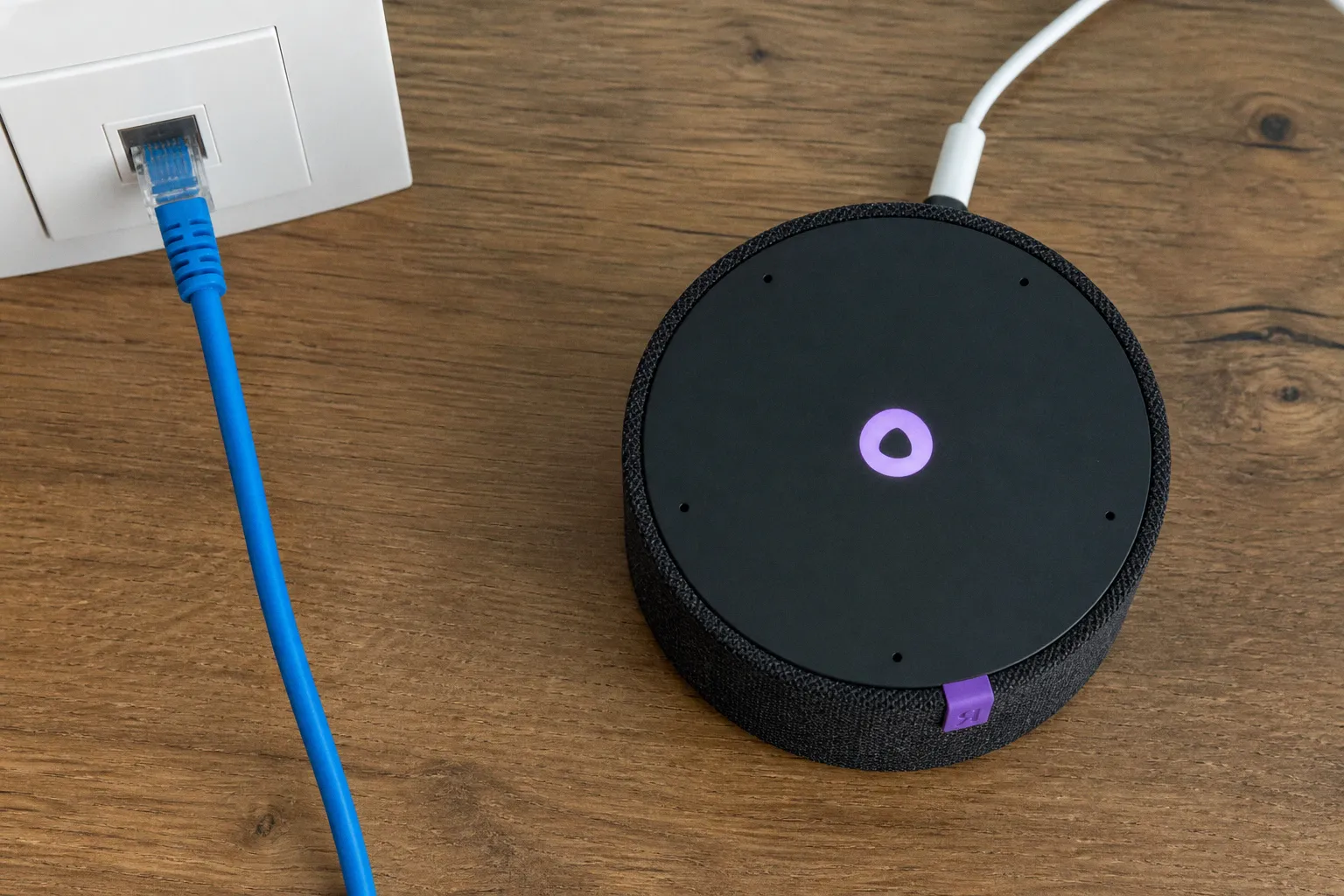
Умная колонка Алиса не видит Wi‑Fi: пошаговый план решения
В итоге смартфон сеть видит, ноутбук выходит в интернет, а Алиса упрямо остается без подключения.
Есть и другие типичные затыки: объединенные сети с Band Steering, кириллица в названии Wi‑Fi, пробелы и спецсимволы в пароле, неудачно выбранный канал или сбой после обновления прошивки. Поэтому настройка колонки Алиса — это не магический ритуал с многократным повторением команды, а короткая диагностика по цепочке: питание, сеть, диапазон, приложение, сама колонка.
Сначала отделяем сбой интернета от сбоя подключения
Если колонка внезапно перестала отвечать, не начинаю с заводского сброса. Это крайний маневр: после него придется заново проходить настройку, а причина может остаться на месте.
Первый проход занимает несколько минут.
1. Проверяю сам роутер. Телефон должен подключаться к этой сети и открывать сайты не через мобильный интернет, а именно по Wi‑Fi. Если интернет пропал на всех устройствах, колонка здесь ни при чем.
2. Перезагружаю роутер. Обесточиваю его на 10–15 секунд, затем включаю снова. Быстрый клик по кнопке питания не всегда дает полноценный перезапуск сетевого модуля.
3. Проверяю питание колонки. Индикатор должен реагировать на включение, а устройство — слышать команды или хотя бы переходить в режим настройки. Если колонка не подает признаков жизни, Wi‑Fi пока можно отложить.
4. Ставлю колонку рядом с роутером. На время диагностики убираю лишние переменные: стены, металлические поверхности, дальнюю комнату и плотный эфир соседних сетей.
5. Открываю приложение «Дом с Алисой» или «Яндекс — с Алисой». Именно через него выполняется первичное подключение и перенастройка большинства Станций.
Если после перезапуска колонка снова выходит в сеть, проблема, скорее всего, была временной. Если нет — переходим к диапазонам. Здесь обычно и находится главный дроп.
Если смартфон видит Wi‑Fi, это еще не означает, что конкретная колонка умеет подключиться к этой сети.
2,4 ГГц против 5 ГГц: главный развилочный момент
Современные роутеры часто раздают сразу два диапазона. Условно 2,4 ГГц — это более дальнобойный и совместимый вариант, а 5 ГГц — более быстрый, но чувствительный к расстоянию и стенам. Для колонки скорость обычно не является проблемой: ей нужно стабильно получить доступ к интернету, а не разгонять гигабитный канал.
Некоторые старые модели поддерживают только 2,4 ГГц. Среди таких устройств встречаются Dexp SmartBox, отдельные модели Irbis и первая версия Станции Мини. Если роутер показывает одну общую сеть, а внутри сам решает, отправить устройство в 2,4 или 5 ГГц, колонка может не пройти первичное подключение.
Эта функция называется Band Steering. Роутер объединяет диапазоны под одним именем сети, а затем автоматически переключает клиентов. Для телефона это удобно. Для старой колонки — иногда нет.
Как разделить сети
В настройках роутера нужно временно или постоянно создать два разных имени:
- например,
Home_24для 2,4 ГГц; Home_5для 5 ГГц.
Названия приведены как пример. Главное — чтобы они отличались друг от друга, а не представляли собой один SSID с автоматическим выбором диапазона.
После сохранения настроек:
1. подключаем смартфон к сети 2,4 ГГц;
2. запускаем «Дом с Алисой»;
3. выбираем добавление или перенастройку устройства;
4. указываем нужную сеть;
5. вводим пароль без ошибок;
6. ждем завершения подключения.
Если колонка старая, начинать нужно именно с 2,4 ГГц. Если модель поддерживает 5 ГГц, это можно проверить позднее, когда базовая связь заработает. На этапе диагностики лучше не гнаться за максимальной скорости — у нас другая задача: поднять устойчивый коннект.
Для 2,4 ГГц обычно используют стандарты 802.11b/g/n. В настройках роутера не стоит без необходимости включать экзотические режимы совместимости или жестко ограничивать список поддерживаемых стандартов. Старая техника иногда лучше цепляется к более простому режиму, чем к максимально современному профилю.
Имя сети и пароль: мелочи, которые ломают всю настройку
Роутер может прекрасно работать с сетью, которую не принимает умная колонка. Особенно часто сбой возникает, когда SSID или пароль набраны не латиницей.
На время подключения лучше использовать:
- латинские буквы;
- цифры;
- простой пароль без пробелов;
- отсутствие кириллицы;
- отсутствие сложных спецсимволов в имени сети.
Это не означает, что любой спецсимвол обязательно сломает подключение на любой модели. Но если Алиса не подключается к вай-фай, усложненный SSID лучше убрать из уравнения. После успешной настройки параметры можно вернуть, если роутер и колонка их корректно принимают.
Отдельная ловушка — невидимые пробелы. Они часто появляются при копировании пароля из заметок или менеджера. Еще один классический промах — перепутанные символы вроде латинской O и цифры 0, заглавной I и строчной l. При вводе через приложение это особенно неприятно: ошибка выглядит как общий отказ подключения, а не как понятное сообщение о неверном пароле.
Если сеть уже разделена на 2,4 и 5 ГГц, проверяем, что смартфон в момент настройки подключен именно к 2,4 ГГц. Телефон может автоматически перескочить обратно на более быструю сеть. Колонка тогда получает неправильный сценарий первичной настройки и зависает на одном из этапов.
Каналы роутера и ширина сети
Когда диапазон выбран правильно, а колонка все равно не видит сеть, смотрим на радиоканал. В многоквартирном доме эфир может быть перегружен соседними роутерами, беспроводными камерами и другой техникой. Колонка не обязана исчезать из списка сетей из-за помех, но подключение может срываться или не завершаться.
Для диапазона 2,4 ГГц при диагностике лучше избегать каналов 12 и 13. Более предсказуемым стартом будут каналы 1, 6 или 11, если они доступны в интерфейсе роутера и меньше загружены. Не нужно менять их вслепую каждые две минуты: после каждого изменения дайте роутеру полностью применить настройки, а затем повторите подключение.
Для 5 ГГц в качестве базового варианта подходят каналы 36, 40, 44 или 48. Они проще для совместимых устройств, чем часть каналов, где роутер может использовать дополнительные механизмы выбора частоты.
Ширина канала тоже имеет значение:
| Настройка | Что дает | Как использовать при сбое |
|---|---|---|
| 2,4 ГГц, 20 МГц | Более консервативный режим, меньше пересечений | Хорошая стартовая настройка для старой колонки |
| 2,4 ГГц, 20/40 МГц | Может увеличить пропускную способность | Оставить, если подключение стабильно; при проблемах попробовать 20 МГц |
| 5 ГГц, 20/40/80 МГц | Более широкий канал и высокая скорость | Для совместимых моделей, но при диагностике лучше начать с простого режима |
| Автоматический канал | Роутер выбирает параметры сам | Удобно в обычной работе, но мешает понять причину сбоя |
В идеальном мире автоматические настройки делают все сами. В реальном эфире они иногда выбирают канал, на котором конкретная старая колонка чувствует себя неуверенно. Ручная проверка нужна не для постоянного тюнинга домашней сети, а чтобы убрать сомнения.
После смены канала или ширины сети снова перезапускаем роутер и пробуем настройку через приложение. Если колонка появилась в списке доступных устройств, не переносим ее сразу на прежнее место. Сначала добиваемся стабильного подключения рядом с роутером, затем возвращаем в комнату и смотрим, не проваливается ли сигнал.
Как понять, виноват ли домашний интернет
Самый чистый тест — мобильная точка доступа со смартфона. Я использую его как сетевой пит-стоп: не для постоянной эксплуатации колонки, а чтобы быстро отделить проблему роутера от проблемы самого устройства.
Порядок такой:
1. На телефоне включаем раздачу мобильного интернета.
2. Задаем простой SSID латиницей и понятный пароль.
3. Подключаем смартфон с приложением к этой точке доступа либо используем другой телефон для раздачи.
4. Запускаем настройку колонки через «Дом с Алисой».
5. Проверяем, видит ли Станция эту сеть и завершает ли подключение.
Если через мобильную точку доступа колонка подключилась, модуль Wi‑Fi, скорее всего, работает. Следующий подозреваемый — домашний роутер: диапазон, Band Steering, имя сети, канал, ширина канала или параметры безопасности.
Если колонка не подключается даже к точке доступа, проверяем процесс с нуля: перезапускаем устройство, закрываем и снова открываем приложение, убеждаемся, что телефон подключен к той же сети, которую мы передаем колонке. Также стоит проверить разрешения приложения и Bluetooth: на некоторых этапах смартфон использует локальное обнаружение устройства, и ограниченные разрешения мешают первичной настройке.
Мобильная раздача полезна и в поездках, и на временной квартире. В таких сценариях пригодятся и мобильные приложения для автоматизации задач, но для диагностики колонки достаточно самой точки доступа и приложения Яндекса.
Что делать, если колонка подключалась, а потом потеряла сеть
Сценарий «вчера работала, сегодня молчит» отличается от первичной настройки. Здесь не нужно сразу менять все параметры роутера. Сначала вспоминаем, что изменилось:
- переименовали сеть или поменяли пароль;
- заменили роутер;
- включили объединение диапазонов;
- обновили прошивку роутера;
- перенесли колонку дальше от точки доступа;
- отключали электричество на длительное время;
- переставили SIM-карту или изменили режим раздачи, если использовалась мобильная точка доступа.
Если менялось имя сети или пароль, колонка не угадает новые данные. Ее потребуется перенастроить через приложение. То же относится к переезду на другой роутер: для устройства это новая сеть, даже если название осталось прежним.
Если настройки не менялись, порядок такой:
1. перезагрузить колонку;
2. обесточить роутер на 10–15 секунд;
3. проверить подключение телефона к домашнему Wi‑Fi;
4. посмотреть, не объединил ли роутер 2,4 и 5 ГГц под одним SSID;
5. проверить сеть рядом с колонкой;
6. повторить подключение через приложение.
Не стоит оценивать результат только по индикатору. Иногда устройство уже подключилось, но не отвечает из-за временного сбоя интернет-канала или серверной части. Проверяем простую команду, затем воспроизведение музыки или другой сетевой сценарий. Если локальные команды выполняются, а онлайн-функции не работают, проблема может быть именно в доступе в интернет, а не в Wi‑Fi-модуле.
Сброс сетевых настроек: последний дроп перед сервисом
Когда простая настройка не помогает, выполняем сброс Wi‑Fi. На большинстве моделей Яндекс Станций для этого нужно удерживать кнопку отключения микрофона или физическую кнопку сброса примерно 5–6 секунд — до изменения свечения индикатора. Конкретное поведение может отличаться по модели, поэтому после сброса ориентируемся на сигнал устройства и интерфейс приложения.
Сброс удаляет сохраненные параметры сети. Это полезно, если колонка застряла на старой конфигурации, но он не исправит несовместимость диапазона или неправильные настройки роутера. Если после сброса снова оставить Band Steering, сложный SSID и неподходящий канал, колонка повторит тот же дроп уже на чистой памяти.
После сброса не меняем сразу пять параметров. Делаем аккуратный повторный заезд:
- роутер раздает отдельную сеть 2,4 ГГц;
- имя сети написано латиницей;
- пароль простой и введен вручную;
- смартфон подключен к этой же сети;
- колонка находится рядом с роутером;
- настройка запускается через официальное приложение.
Если устройство подключилось, возвращаем настройки по одной. Сначала переносим колонку на штатное место. Затем при необходимости возвращаем более сложное имя сети или автоматический выбор канала. Так можно понять, какой именно параметр стал причиной сбоя.
Когда домашний роутер уже не главный подозреваемый
Есть несколько признаков, после которых бесконечно перебирать каналы бессмысленно:
- колонка не входит в режим настройки;
- индикатор не реагирует на кнопку микрофона или сброс;
- устройство не видит даже простую мобильную точку доступа;
- приложение не обнаруживает колонку после корректного сброса;
- подключение срывается одинаково на разных сетях;
- рядом с роутером и в другом помещении результат не меняется.
В такой ситуации проблема может быть связана с программным сбоем устройства, аппаратной частью Wi‑Fi или питанием. Точную неисправность без диагностики утверждать нельзя. Но к этому моменту мы уже исключили самые частые сетевые причины и можем обращаться в поддержку с нормальным описанием, а не с формулировкой «Алиса не работает».
Полезно заранее зафиксировать модель колонки, версию приложения, тип сети, диапазон, результат теста через смартфон и момент, на котором останавливается настройка. Для поддержки это гораздо ценнее, чем длинный список случайных перезагрузок.
Финальная проверка перед тем, как вернуть колонку на полку
Перед обычной эксплуатацией прохожу короткий чек-лист готовности:
1. Колонка подключается к сети 2,4 ГГц или к поддерживаемому диапазону без повторного ввода пароля.
2. Смартфон и колонка работают через одну домашнюю сеть во время настройки.
3. SSID и пароль не содержат кириллицу, пробелы и сомнительные спецсимволы.
4. Band Steering отключен или сети 2,4 и 5 ГГц разделены, если модель старая.
5. Роутер не использует каналы 12 и 13 для 2,4 ГГц; для 5 ГГц при необходимости проверены каналы 36, 40, 44 и 48.
6. После переноса колонки в комнату она не теряет сеть и отвечает на онлайн-команды.
7. Сброс применялся только после проверки диапазона, SSID, пароля и мобильной точки доступа.
Умная колонка Алиса чаще всего не видит Wi‑Fi не потому, что внезапно умерла, а потому что домашняя сеть стала слишком умной для ее конкретной модели. Старые устройства требуют 2,4 ГГц, отдельного имени сети и спокойных настроек без автоматической магии роутера. Если идти от простого к сложному — питание, диапазон, SSID, канал, мобильная точка доступа и только потом сброс — причина обычно находится без сервисного дропа и покупки новой колонки.